فروش ایپی تیوی,فروش iptv,فروش اکانت تلویزیون هوشمند,فروش iptv تلویزیون هوشمند,اکانت iptv,اکانت تست ایپی تیوی ,اکانت iptv تست,

چرا IPTV روی اینترنت موبایل کار میکند اما روی WiFi باز نمیشود؟ راهنمای رفع مشکل
بررسی دلایل کار کردن IPTV با اینترنت موبایل و باز نشدن آن روی WiFi
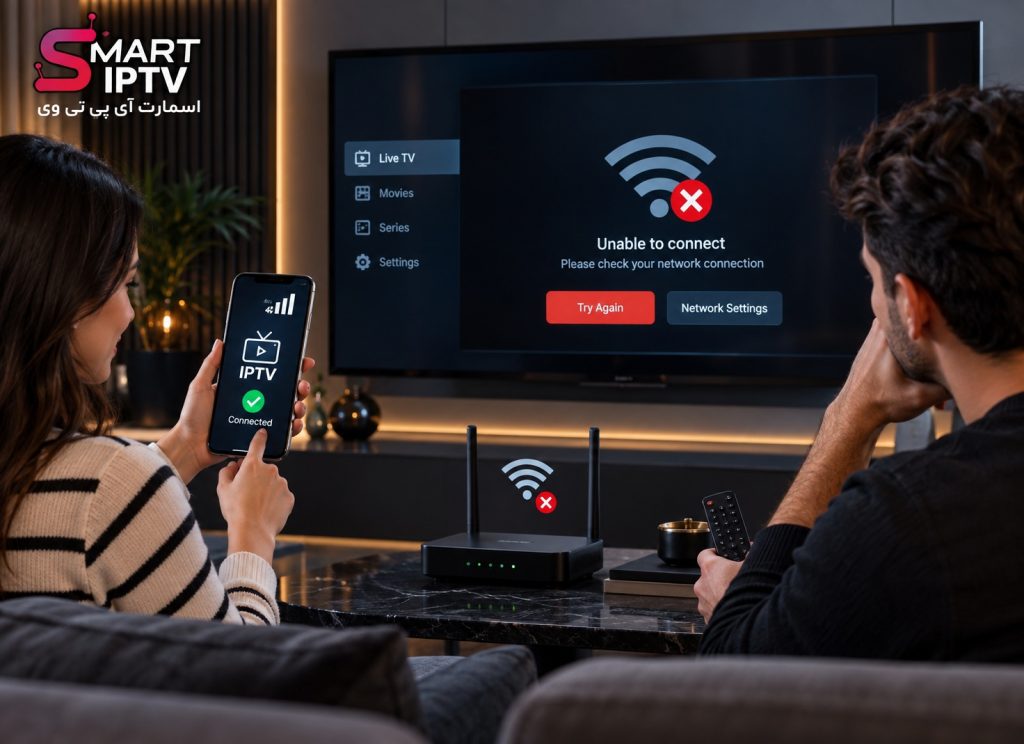
یکی از مشکلاتی که ممکن است هنگام استفاده از IPTV با آن روبهرو شوید این است که سرویس با اینترنت موبایل یا Hotspot گوشی بهدرستی اجرا میشود، اما به محض اتصال همان دستگاه به WiFi خانه، کانالها باز نمیشوند، Playlist بارگذاری نمیشود یا Player در مرحله اتصال باقی میماند. در چنین شرایطی، قبل از اینکه اکانت IPTV یا برنامه را مقصر بدانیم، باید تفاوت میان دو اتصال اینترنت را بررسی کنیم.
اگر IPTV با اینترنت موبایل کار میکند ولی با WiFi نه، این موضوع یک سرنخ مهم برای عیبیابی است. ممکن است تنظیمات Router، DNS، کیفیت شبکه بیسیم، محدودیتهای ISP، IPv6 یا حتی مسیر ارتباطی اینترنت خانگی با Server مقصد در ایجاد مشکل نقش داشته باشند. در ادامه از سادهترین آزمایشها شروع میکنیم تا بتوانید بدون تغییرات غیرضروری، منبع مشکل را پیدا کنید.
چرا IPTV با اینترنت موبایل کار میکند اما با WiFi باز نمیشود؟
اینترنت موبایل و اینترنت خانگی دو مسیر شبکه متفاوت هستند. حتی اگر سرعت هر دو اتصال تقریباً یکسان باشد، DNS، IP عمومی، Routing و سیاستهای شبکه آنها میتواند متفاوت باشد. بنابراین کار کردن یک Stream روی Mobile Data الزاماً به این معنی نیست که همان ارتباط از طریق WiFi و ISP خانگی نیز دقیقاً به همان شکل برقرار میشود.
از طرف دیگر، اصطلاح «مشکل WiFi» همیشه به معنی ضعیف بودن سیگنال نیست. ممکن است خود ارتباط بیسیم کاملاً پایدار باشد اما مسئله در تنظیمات مودم، DNS یا مسیر اینترنت بعد از Router قرار داشته باشد. به همین دلیل بهتر است مشکل را مرحلهبهمرحله تفکیک کنیم.
تفاوتهای مهم اینترنت موبایل و WiFi برای IPTV
وقتی از Mobile Data به WiFi تغییر اتصال میدهید، چند متغیر مهم نیز تغییر میکنند:
- شرکت ارائهدهنده اینترنت و مسیر Routing
- IP عمومی اتصال
- DNS مورد استفاده دستگاه یا Router
- تنظیمات Firewall و Security مودم
- نوع اتصال IPv4 یا IPv6
- کیفیت شبکه محلی و قدرت سیگنال WiFi
- میزان Packet Loss و پایداری اتصال
بنابراین هدف اصلی این راهنما این نیست که فوراً یک تنظیم خاص را تغییر دهیم؛ ابتدا باید مشخص شود مشکل در کدام بخش از این زنجیره قرار دارد.
اول با Hotspot گوشی یک تست ساده انجام دهید
یکی از مفیدترین آزمایشها این است که دستگاهی را که IPTV روی آن اجرا میشود، موقتاً از WiFi خانه جدا کرده و به Hotspot گوشی متصل کنید. سپس بدون تغییر Username، Password، Server URL، Playlist یا تنظیمات Player، همان کانال یا محتوایی را که قبلاً اجرا نمیشد دوباره آزمایش کنید.
اگر سرویس روی Hotspot اجرا شد و پس از اتصال مجدد به WiFi خانه دوباره از کار افتاد، احتمال اینکه مشکل صرفاً از اطلاعات ورود یا خود Player باشد کمتر میشود. در این حالت باید شبکه خانگی را جدیتر بررسی کرد.
این تست بهتنهایی ثابت نمیکند که مشکل حتماً از ISP یا DNS است؛ فقط محدوده عیبیابی را کوچکتر میکند. برای مثال ممکن است خود WiFi تلویزیون ضعیف باشد، در حالی که اتصال کابلی همان اینترنت بدون مشکل کار کند.
مودم، Router و دستگاه IPTV را Restart کنید
قبل از ورود به تنظیمات پیشرفته، یک Restart کامل ارزش امتحان کردن دارد. Router یا مودم را خاموش کنید، مدت کوتاهی صبر کنید و سپس دوباره آن را روشن کنید. پس از برقراری کامل اینترنت، Smart TV، Android TV، Android Box یا دستگاهی را که IPTV روی آن اجرا میشود نیز Restart کنید.
این کار میتواند برخی مشکلات موقت مربوط به Session شبکه، دریافت IP محلی، وضعیت اتصال Router یا Cache موقت دستگاه را برطرف کند. اگر بعد از Restart مشکل همچنان وجود داشت، به مرحله بعد بروید.
مشخص کنید مشکل از WiFi است یا کل اینترنت خانگی
این مرحله اهمیت زیادی دارد. وقتی IPTV روی تلویزیون متصل به WiFi کار نمیکند، نباید فوراً نتیجه گرفت که اینترنت خانگی با IPTV مشکل دارد. ابتدا باید خود ارتباط WiFi را از اتصال اینترنت تفکیک کنیم.
اگر Smart TV یا Android Box شما پورت Ethernet دارد، دستگاه را با کابل LAN مستقیماً به Router متصل کنید و همان Stream را دوباره آزمایش کنید.
اگر IPTV با LAN کار میکند ولی با WiFi نه
در این حالت احتمالاً باید شبکه بیسیم را بررسی کنید. فاصله زیاد تلویزیون از Router، وجود دیوارهای ضخیم، تداخل شبکههای اطراف، استفاده از باند شلوغ یا ضعف گیرنده WiFi دستگاه میتواند باعث ناپایداری Streaming شود.
برای پخش ویدئو، فقط عدد بالای Download Speed مهم نیست؛ ثبات اتصال نیز اهمیت دارد. یک WiFi با سرعت اسمی بالا اما Packet Loss یا نوسان زیاد میتواند تجربه ضعیفتری نسبت به یک اتصال کابلی پایدار ایجاد کند.
اگر IPTV نه با LAN و نه با WiFi کار میکند
اگر هر دو اتصال از همان Router مشکل دارند اما Hotspot گوشی IPTV را اجرا میکند، احتمال اینکه مسئله در سطح اینترنت خانگی، DNS، تنظیمات Router یا مسیر ارتباطی ISP قرار داشته باشد بیشتر میشود.
در این وضعیت تغییر مکرر برنامه IPTV یا وارد کردن دوباره اطلاعات اکانت معمولاً اولین اقدام منطقی نیست؛ چون همان اطلاعات روی یک شبکه دیگر کار کردهاند. بهتر است ابتدا تنظیمات شبکه بررسی شوند.
قدرت و پایداری WiFi را بررسی کنید
اگر IPTV با کابل LAN کار میکند اما روی WiFi دچار مشکل میشود، قبل از تغییر DNS یا تنظیمات پیشرفته Router باید کیفیت شبکه بیسیم بررسی شود. Streaming زنده نسبت به وبگردی معمولی حساستر است؛ ممکن است صفحات وب سریع باز شوند اما نوسان اتصال، Packet Loss یا افت لحظهای سرعت باعث توقف یا باز نشدن Stream شود.
برای آزمایش، دستگاه را موقتاً نزدیکتر به Router قرار دهید یا اگر امکان دارد روی دستگاه دیگری که در همان محل قرار دارد کیفیت اتصال را بررسی کنید. اگر با نزدیک شدن به Router وضعیت بهتر شد، احتمالاً مشکل بیشتر به پوشش WiFi مربوط است تا خود سرویس IPTV.
باند 2.4GHz بهتر است یا 5GHz؟
پاسخ ثابتی برای همه خانهها وجود ندارد. شبکه 5GHz معمولاً ظرفیت و سرعت بیشتری ارائه میدهد اما برد آن در بسیاری از محیطها کمتر است و عبور از موانع میتواند روی کیفیت سیگنال اثر بگذارد. 2.4GHz معمولاً برد بیشتری دارد اما ممکن است در محیطهای شلوغ با تداخل بیشتری مواجه شود.
اگر Router شما هر دو باند را ارائه میدهد، میتوانید IPTV را روی هر دو شبکه آزمایش کنید. انتخاب بهتر، اتصالی است که در محل تلویزیون یا Android Box پایداری بیشتری داشته باشد؛ نه صرفاً شبکهای که در یک Speed Test بالاترین عدد را نشان میدهد.
DNS را بررسی کنید؛ اما آن را راهحل قطعی ندانید
DNS وظیفه تبدیل نام دامنه به آدرس قابل استفاده برای برقراری ارتباط شبکه را دارد. اگر Player برای دسترسی به Server از یک Domain استفاده کند و DNS فعلی در Resolve کردن آن با مشکل مواجه شود، ممکن است Playlist یا Stream بهدرستی بارگذاری نشود.
یکی از تفاوتهای احتمالی میان اینترنت موبایل و WiFi نیز همین DNS است. گوشی هنگام استفاده از Mobile Data ممکن است از Resolver متفاوتی نسبت به Router خانه استفاده کند. بنابراین در شرایطی که IPTV با Hotspot کار میکند اما روی اینترنت خانگی نه، بررسی DNS میتواند بخشی از فرایند عیبیابی باشد.
با این حال، تغییر DNS تضمین نمیکند مشکل IPTV برطرف شود. اگر علت اصلی ضعف WiFi، Packet Loss، Routing نامناسب، اختلال Server یا محدودیت دیگری باشد، عوض کردن DNS لزوماً تأثیری روی آن نخواهد داشت.
چطور بفهمیم DNS ارزش بررسی دارد؟
اگر اینترنت دستگاه برقرار است، سایر برنامهها کار میکنند و همان IPTV روی یک اتصال دیگر قابل استفاده است، میتوان DNS را بهعنوان یکی از متغیرهای شبکه بررسی کرد. در Smart TV، Android TV و Routerها محل تنظیم DNS متفاوت است و حتی بین مدلها و نسخههای Firmware نیز ممکن است نام گزینهها یکسان نباشد.
قبل از تغییر تنظیمات، DNS فعلی را یادداشت کنید تا در صورت نیاز بتوانید به وضعیت قبلی برگردید. همچنین بهتر است چند تنظیم را همزمان تغییر ندهید؛ زیرا اگر مشکل برطرف شود، دیگر مشخص نخواهد بود کدام تغییر مؤثر بوده است.
آیا ISP میتواند باعث تفاوت عملکرد IPTV شود؟
بله، اما نباید هر مشکل اتصال را فوراً به ISP نسبت داد. دو ارائهدهنده اینترنت میتوانند مسیرهای متفاوتی برای رسیدن به یک Server داشته باشند. به همین دلیل ممکن است یک مقصد از طریق شبکه موبایل در دسترس باشد ولی از طریق اینترنت ثابت با تأخیر، Packet Loss یا مشکل Routing مواجه شود.
اگر IPTV با Hotspot بهطور مداوم کار میکند، روی LAN و WiFi اینترنت خانگی هر دو مشکل دارد و Restart و بررسی تنظیمات اولیه نیز نتیجهای نداده است، مقایسه اتصال با یک اینترنت ثابت دیگر میتواند اطلاعات مفیدی بدهد. برای مثال، در صورت امکان دستگاه را روی شبکه دیگری آزمایش کنید.
اگر روی اینترنت ثابت دیگری نیز سرویس بدون مشکل اجرا شد، شواهد بیشتری برای بررسی مسیر شبکه ISP اصلی وجود دارد. با این حال برای تشخیص دقیقتر باید عوامل دیگر نیز کنار گذاشته شوند و صرف یک تست کوتاه برای نتیجهگیری قطعی کافی نیست.
IPv6 را هم بهعنوان یکی از متغیرهای شبکه بررسی کنید
برخی شبکههای خانگی از IPv4 و IPv6 بهصورت همزمان استفاده میکنند. در بعضی شرایط خاص ممکن است رفتار یک برنامه، DNS یا مسیر دسترسی به مقصد در IPv6 با IPv4 متفاوت باشد. این موضوع یکی از مواردی است که هنگام عیبیابی مشکلات غیرعادی شبکه میتوان بررسی کرد، اما غیرفعال کردن IPv6 نباید اولین اقدام باشد.
اگر دانش کافی درباره تنظیمات Router ندارید، بهتر است قبل از تغییر گزینههای WAN، IPv6 یا Firewall از تنظیمات فعلی نسخه پشتیبان بگیرید یا از پشتیبانی ISP کمک بخواهید. تغییر اشتباه تنظیمات شبکه میتواند اتصال سایر دستگاههای خانه را نیز مختل کند.
تنظیمات امنیتی Router را بررسی کنید
بعضی Routerها قابلیتهایی مانند Firewall، Parental Control، Access Control، URL Filtering یا تنظیمات امنیتی پیشرفته دارند. اگر یکی از این قابلیتها فعال شده باشد، ممکن است دسترسی یک دستگاه یا Destination خاص تحت تأثیر قرار بگیرد.
هدف در این مرحله خاموش کردن دائمی امنیت Router نیست. ابتدا بررسی کنید آیا تنظیم غیرمعمولی فعال است یا اخیراً تغییری در مودم ایجاد شده است. اگر برای آزمایش یک قابلیت را موقتاً تغییر میدهید، بعد از تست وضعیت امنیتی موردنیاز خود را دوباره برقرار کنید.
آیا Factory Reset مودم کار درستی است؟
در بیشتر موارد خیر؛ حداقل نه در مراحل ابتدایی عیبیابی. Factory Reset ممکن است تنظیمات اتصال اینترنت، WiFi، اطلاعات PPPoE، تنظیمات VoIP یا سایر پیکربندیهای ISP را پاک کند. تا زمانی که مراحل سادهتر بررسی نشدهاند و اطلاعات لازم برای تنظیم مجدد Router را در اختیار ندارید، Reset کارخانهای انتخاب مناسبی نیست.
برنامه IPTV و اطلاعات اتصال را بدون دلیل تغییر ندهید
وقتی همان اکانت IPTV با اینترنت موبایل کار میکند، حذف برنامه، وارد کردن چندباره Username و Password یا تغییر مداوم Playlist معمولاً اولین اقدام منطقی نیست. ابتدا همان تنظیماتی را که روی Hotspot کار میکنند حفظ کنید تا هنگام آزمایش WiFi فقط یک متغیر، یعنی شبکه، تغییر کرده باشد.
اگر همزمان Player، DNS، اطلاعات ورود و تنظیمات Router را تغییر دهید، حتی در صورت برطرف شدن مشکل تشخیص علت اصلی دشوار میشود. در عیبیابی شبکه بهتر است هر تغییر بهصورت جداگانه انجام و نتیجه آن آزمایش شود.
کش و وضعیت برنامه IPTV را بررسی کنید
اگر مشکل فقط در یک IPTV Player مشاهده میشود، برنامه را کاملاً ببندید و دوباره اجرا کنید. در دستگاههایی که امکان مدیریت Cache برنامه وجود دارد، پاک کردن Cache نیز میتواند در بعضی خطاهای موقت مفید باشد. محل این گزینه بسته به سیستمعامل، مدل دستگاه و نسخه نرمافزار متفاوت است.
در صورت استفاده از Xtream Codes/API یا M3U، قبل از حذف Playlist مطمئن شوید اطلاعات ورود و URL صحیح را در اختیار دارید. اگر سرویس روی یک شبکه دیگر با همین اطلاعات اجرا میشود، بهتر است حذف کامل Playlist را به مراحل بعدی عیبیابی موکول کنید.
با یک دستگاه دیگر روی همان WiFi آزمایش کنید
یکی از بهترین روشها برای جدا کردن مشکل دستگاه از مشکل شبکه، اجرای همان سرویس روی دستگاه دیگری است. برای مثال اگر IPTV روی Smart TV با WiFi باز نمیشود، در صورت امکان همان اتصال را روی گوشی یا Android Box متصل به همان WiFi آزمایش کنید.
اگر چند دستگاه مختلف روی WiFi خانه با مشکل مشابه مواجه هستند اما با اینترنت موبایل سرویس اجرا میشود، احتمال وجود مشکل در سطح شبکه خانگی افزایش پیدا میکند. در مقابل، اگر فقط یک دستگاه مشکل دارد، بهتر است تنظیمات Network، Player و سیستمعامل همان دستگاه دقیقتر بررسی شود.
VPN را بهعنوان راهحل دائمی در نظر نگیرید
گاهی کاربران مشاهده میکنند که با تغییر مسیر شبکه، وضعیت دسترسی متفاوت میشود. این نتیجه میتواند سرنخی درباره Routing یا محدودیت مسیر ارتباطی باشد، اما استفاده از VPN بهتنهایی علت اصلی مشکل را مشخص نمیکند و لزوماً بهترین راهحل دائمی نیست.
علاوه بر این، VPN میتواند Latency را افزایش دهد یا سرعت مؤثر Streaming را کاهش دهد. بنابراین اگر هدف عیبیابی است، ابتدا باید مشخص شود مشکل از WiFi، DNS، Router، ISP یا مقصد ارتباطی است. همچنین قوانین و شرایط استفاده از سرویسهای شبکه در کشور و سرویس مورد استفاده باید رعایت شود.
ترتیب پیشنهادی برای رفع مشکل IPTV روی WiFi
اگر نمیدانید بررسی را از کجا شروع کنید، این ترتیب کمک میکند بدون تغییرات پراکنده مرحلهبهمرحله پیش بروید:
- مطمئن شوید همان اکانت و Player با Hotspot گوشی کار میکنند.
- Router و دستگاه IPTV را Restart کنید.
- وضعیت اتصال اینترنت و قدرت WiFi را بررسی کنید.
- در صورت امکان IPTV را با کابل LAN آزمایش کنید.
- شبکههای 2.4GHz و 5GHz را در شرایط مناسب مقایسه کنید.
- سرویس را روی دستگاه دیگری که به همان WiFi متصل است آزمایش کنید.
- DNS را بهعنوان یکی از متغیرهای شبکه بررسی کنید.
- تنظیمات Firewall، Parental Control و Access Control در Router را بررسی کنید.
- در صورت ادامه مشکل، اتصال را با یک اینترنت ثابت دیگر مقایسه کنید.
- اگر شواهد به مشکل شبکه یا سرویس اشاره داشت، اطلاعات تستها را در اختیار پشتیبانی مرتبط قرار دهید.
این روش بسیار مفیدتر از تغییر همزمان چند تنظیم است، زیرا در هر مرحله مشخص میشود کدام بخش از مسیر ارتباطی نیاز به بررسی بیشتری دارد.
سوالات متداول درباره کار نکردن IPTV روی WiFi
چرا IPTV با اینترنت گوشی کار میکند ولی با مودم نه؟
اینترنت موبایل و اینترنت ثابت میتوانند DNS، IP عمومی، Routing و تنظیمات شبکه متفاوتی داشته باشند. اگر سرویس روی Mobile Data کار میکند ولی روی اینترنت خانگی نه، باید WiFi، اتصال LAN، DNS، Router و مسیر ISP بهصورت مرحلهای بررسی شوند. این وضعیت بهتنهایی ثابت نمیکند که مشکل از Server یا ISP است.
آیا تغییر DNS مشکل IPTV را حل میکند؟
در بعضی شرایط ممکن است مؤثر باشد، مخصوصاً اگر مشکل مربوط به Resolve شدن Domain باشد؛ اما DNS راهحل عمومی برای تمام مشکلات IPTV نیست. تغییر DNS ضعف WiFi، Packet Loss یا اختلال Server را برطرف نمیکند. به همین دلیل بهتر است DNS بهعنوان بخشی از عیبیابی بررسی شود، نه یک راهحل تضمینی.
چرا IPTV با کابل LAN کار میکند ولی با WiFi نه؟
اگر همان دستگاه و همان اینترنت با LAN عملکرد مناسبی دارند، احتمال وجود مشکل در بخش بیسیم بیشتر میشود. قدرت پایین سیگنال، تداخل، فاصله از Router یا ناپایداری WiFi از مواردی هستند که باید بررسی شوند.
آیا سرعت پایین اینترنت باعث باز نشدن IPTV میشود؟
سرعت میتواند مؤثر باشد، اما تنها معیار نیست. Streaming به اتصال پایدار نیاز دارد و مواردی مانند Packet Loss، نوسان شدید و Latency نیز میتوانند روی پخش اثر بگذارند. بنابراین نتیجه یک Speed Test بهتنهایی برای ارزیابی کامل کیفیت اتصال کافی نیست.
آیا باید مودم را Factory Reset کنم؟
معمولاً نه. Factory Reset باید جزو مراحل آخر باشد و تنها زمانی انجام شود که اطلاعات لازم برای تنظیم مجدد Router را در اختیار داشته باشید. این کار ممکن است تنظیمات اینترنت، WiFi و سایر پیکربندیهای مودم را پاک کند.
اگر IPTV روی هیچ اینترنتی کار نکند چه کنیم؟
اگر سرویس نه روی WiFi، نه LAN و نه اینترنت موبایل اجرا میشود، دیگر نمیتوان مشکل را صرفاً به شبکه خانگی نسبت داد. در این حالت باید اطلاعات ورود، وضعیت Playlist یا Server URL، Player و وضعیت سرویس نیز بررسی شوند.
اگر بعد از این آزمایشها IPTV هنوز روی WiFi باز نشد چه کنیم؟
در این مرحله نتیجه تستها مهمتر از حدس زدن علت مشکل است. هنگام تماس با پشتیبانی مشخص کنید IPTV روی Mobile Data یا Hotspot کار میکند یا خیر، آیا LAN را آزمایش کردهاید، مشکل روی چند دستگاه وجود دارد و چه تغییراتی در DNS یا Router انجام شده است. این اطلاعات میتواند فرایند تشخیص را بسیار سریعتر کند.
اگر از سرویس Smart IPTV استفاده میکنید، هنگام درخواست پشتیبانی بهتر است نوع دستگاه، نام IPTV Player، نوع اتصال و نتیجه تست با اینترنت موبایل را نیز اعلام کنید. همچنین برای آشنایی با سرویسها و گزینههای موجود میتوانید وبسایت Smart IPTV را مشاهده کنید.
مهمترین نکته این است که کار کردن IPTV روی Hotspot یک سرنخ تشخیصی است، نه پاسخ نهایی. با مقایسه WiFi و LAN، بررسی DNS و Router و آزمایش روی شبکه یا دستگاه دیگر میتوان مشخص کرد مشکل بیشتر به کدام بخش از مسیر ارتباطی مربوط است و از تغییرات غیرضروری جلوگیری کرد.