فروش ایپی تیوی,فروش iptv,فروش اکانت تلویزیون هوشمند,فروش iptv تلویزیون هوشمند,اکانت iptv,اکانت تست ایپی تیوی ,اکانت iptv تست,

بهترین تنظیمات IPTV Smarters Pro برای کاهش بافر و پخش روانتر
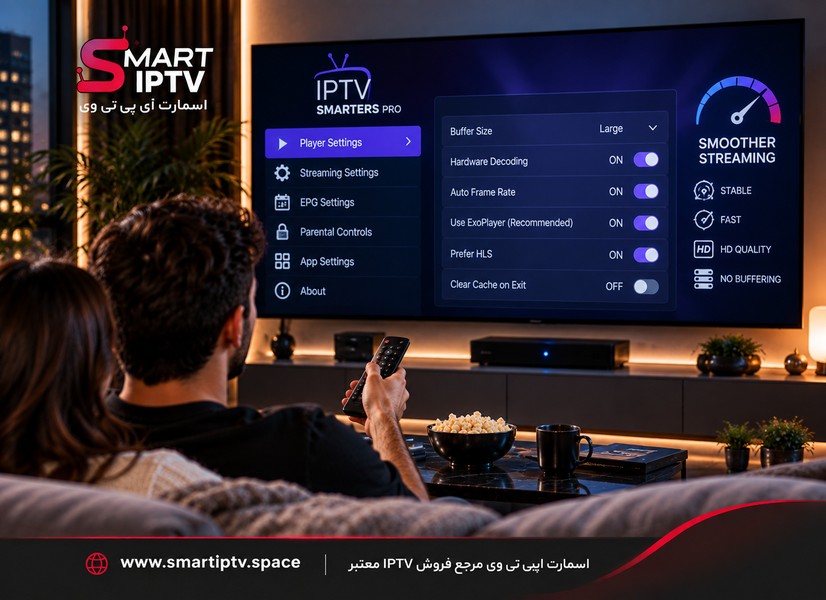
تنظیمات IPTV Smarters Pro میتواند روی نحوه پخش کانالها، انتخاب Player، عملکرد Decoder و تجربه Streaming تأثیر بگذارد. اگر هنگام تماشای IPTV با Buffering، توقف تصویر، صفحه سیاه یا مشکل در اجرای بعضی Streamها مواجه هستید، قبل از تغییر سرویس بهتر است تنظیمات برنامه و وضعیت شبکه را بهصورت مرحلهای بررسی کنید.
البته هیچ تنظیم واحدی را نمیتوان بهعنوان بهترین گزینه برای تمام تلویزیونها، Android TVها و Android Boxها معرفی کرد. کاهش بافر IPTV Smarters Pro به عواملی مانند کیفیت اینترنت، نوع Stream، توان دستگاه و نسخه برنامه نیز وابسته است. در این راهنما تنظیمات مهم را بررسی میکنیم و توضیح میدهیم چه زمانی تغییر هر گزینه منطقی است.
تنظیم IPTV Smarters Pro برای پخش روانتر کانالها
بهترین تنظیمات IPTV Smarters Pro کدام است؟
بهترین تنظیمات IPTV Smarters Pro تنظیماتی هستند که با دستگاه، سیستمعامل و Stream مورد استفاده سازگار باشند. بنابراین تغییر همه گزینهها به یک مقدار مشخص روش درستی برای بهینهسازی برنامه نیست.
در عمل، چند بخش اهمیت بیشتری دارند:
- انتخاب Player مناسب برای Live TV و محتوای دیگر
- تنظیم Decoder در IPTV Smarters Pro در نسخههایی که این قابلیت را ارائه میکنند
- بررسی Hardware Acceleration یا روش Decode ویدئو
- بهروزرسانی Playlist و اطلاعات سرویس
- بررسی کیفیت اینترنت و اتصال WiFi یا LAN
- مقایسه کیفیتهای مختلف یک Stream
نام دقیق منوها و گزینهها ممکن است بین نسخههای مختلف IPTV Smarters Pro یا نسخههای مبتنی بر Smarters متفاوت باشد. اگر گزینهای که در این راهنما توضیح داده شده در برنامه شما وجود ندارد، نباید آن را بهعنوان ایراد برنامه در نظر گرفت.
قبل از تغییر تنظیمات IPTV Smarters Pro مشکل را مشخص کنید
یکی از اشتباهات رایج این است که کاربر با مشاهده Buffering چند تنظیم مختلف را همزمان تغییر میدهد. ابتدا مشخص کنید دقیقاً چه مشکلی دارید؛ زیرا تنظیم مناسب برای Buffering الزاماً همان تنظیم مناسب برای صفحه سیاه یا باز نشدن یک کانال نیست.
برای مثال اگر تمام کانالها اجرا میشوند اما هر چند ثانیه متوقف میشوند، باید پایداری Streaming و شبکه را بررسی کرد. اگر فقط یک کانال باز نمیشود، وضعیت همان Stream اهمیت بیشتری دارد. اگر صدا وجود دارد اما تصویر سیاه است، Decoder و Codec نیز وارد مسیر عیبیابی میشوند.
اگر مشکل اصلی شما Buffering عمومی است، راهنمای رفع بافرینگ IPTV و قطع و وصل شدن پخش توضیحات کاملتری درباره اینترنت، شبکه و عوامل خارج از Player ارائه میدهد.
کاهش بافر IPTV Smarters Pro را از اینترنت شروع کنید
کاهش بافر IPTV Smarters Pro فقط با تغییر گزینههای داخل برنامه انجام نمیشود. Player نمیتواند اتصال اینترنت ناپایدار، Packet Loss یا ضعف شدید WiFi را با یک تنظیم نرمافزاری جبران کند. به همین دلیل قبل از دستکاری تنظیمات پیشرفته، وضعیت اتصال را بررسی کنید.
چند کانال با کیفیتهای متفاوت را اجرا کنید. اگر کانالهای سبکتر بدون مشکل پخش میشوند اما Streamهای Full HD یا 4K مرتب Buffer میکنند، کیفیت و پایداری اتصال یکی از متغیرهای مهم است.
برای IPTV Smarters Pro کابل LAN بهتر است یا WiFi؟
اگر دستگاه شما Ethernet دارد، تست با کابل LAN میتواند مشخص کند آیا WiFi در ایجاد Buffering نقش دارد یا خیر. اتصال کابلی معمولاً از تداخل شبکه بیسیم تأثیر نمیگیرد، اما این به معنی آن نیست که LAN همیشه مشکل Streaming را برطرف میکند؛ کیفیت خود اینترنت و وضعیت Stream همچنان اهمیت دارند.
اگر با LAN پخش روان است اما روی WiFi Buffering ایجاد میشود، بهتر است قدرت سیگنال، فاصله دستگاه از Router و باند WiFi بررسی شود. مقاله مستقل مقایسه WiFi و LAN نیز در ادامه همین Cluster منتشر خواهد شد.
تنظیم Player در IPTV Smarters Pro
تنظیم Player در IPTV Smarters Pro یکی از بخشهایی است که در بعضی نسخهها میتواند روی سازگاری Streamها تأثیر بگذارد. بسته به نسخه برنامه، ممکن است امکان استفاده از Player داخلی یا انتخاب External Player برای بعضی بخشها وجود داشته باشد.
اگر Live TV با Player فعلی مشکل دارد، آزمایش همان Stream با Player سازگار دیگر میتواند مشخص کند آیا مشکل به موتور Playback مربوط است یا خیر. هدف از این تست نصب تعداد زیادی Player نیست؛ کافی است همان کانال با شرایط یکسان مقایسه شود.
چه زمانی External Player را آزمایش کنیم؟
اگر یک کانال روی Player داخلی تصویر ندارد، Freeze میشود یا رفتار غیرعادی دارد اما اینترنت و اکانت سالم هستند، External Player میتواند برای تشخیص مشکل مفید باشد. اگر همان Stream در Player دوم بدون مشکل اجرا شود، احتمال ناسازگاری Player داخلی یا تنظیمات Playback بیشتر میشود.
در مقابل، اگر Stream روی Player داخلی و خارجی هر دو دقیقاً یک مشکل را نشان میدهد، نباید بدون بررسی بیشتر برنامه اصلی را مقصر دانست. وضعیت Stream، Codec، دستگاه و شبکه نیز باید بررسی شوند.
تنظیم Decoder در IPTV Smarters Pro
تنظیم Decoder در IPTV Smarters Pro زمانی اهمیت پیدا میکند که نسخه برنامه یا Player مورد استفاده امکان انتخاب روش Decode را ارائه دهد. بسته به نسخه و دستگاه ممکن است گزینههایی مرتبط با Hardware Decoder، Software Decoder یا Hardware Acceleration مشاهده کنید.
Hardware Decoding از قابلیت پردازشی سختافزار دستگاه استفاده میکند و در دستگاه سازگار معمولاً گزینه مناسبی برای پخش ویدئو است. Software Decoding پردازش بیشتری را به نرمافزار واگذار میکند و در بعضی شرایط میتواند برای Streamهایی که با روش سختافزاری مشکل دارند مفید باشد.
هیچکدام را نمیتوان برای تمام دستگاهها «همیشه بهتر» دانست. اگر پخش فعلی سالم است، صرفاً به دلیل وجود این گزینه Decoder را تغییر ندهید.
چه زمانی Decoder را تغییر دهیم؟
اگر صدا پخش میشود اما تصویر وجود ندارد، بعضی کانالها صفحه سیاه دارند یا یک Stream روی Player فعلی بهدرستی Decode نمیشود، تغییر آزمایشی Decoder میتواند مفید باشد. بعد از تغییر فقط همان کانال را دوباره اجرا کنید تا نتیجه قابل مقایسه باشد.
اگر مشکل اصلی شما صدا داشتن کانال بدون تصویر است، راهنمای رفع مشکل صدا داشتن IPTV و نمایش ندادن تصویر بهطور اختصاصی Decoder، Codec، H.264 و H.265 را بررسی میکند.
رفع مشکل IPTV Smarters Pro با تغییر تصادفی تنظیمات انجام نمیشود
رفع مشکل IPTV Smarters Pro باید بر اساس نوع خطا انجام شود. اگر Login انجام نمیشود، تغییر Decoder ارتباطی با مشکل ندارد. اگر فقط یک کانال خراب است، تغییر تنظیمات کل برنامه احتمالاً اولین اقدام مناسب نیست. اگر همه Streamها Buffering دارند، بررسی اینترنت اهمیت بیشتری پیدا میکند.
اگر مشکل فقط مربوط به چند شبکه است، ابتدا راهنمای رفع مشکل باز نشدن بعضی کانالهای IPTV را بررسی کنید. اگر برنامه از همان ابتدا اطلاعات Xtream Codes را قبول نمیکند، باید Server URL، Username و Password و وضعیت اکانت بررسی شوند.
برای آشنایی دقیقتر با ساختار این روش ورود نیز مقاله Xtream Codes چیست و چگونه کار میکند؟ میتواند مفید باشد.
تنظیمات IPTV Smarters Pro برای Live TV را جداگانه بررسی کنید
در بسیاری از موارد، مشکل پخش بیشتر هنگام Live TV دیده میشود؛ زیرا پخش زنده نسبت به محتوایی که امکان Buffer کردن طولانیتری دارد به پایداری اتصال حساستر است. هنگام بررسی تنظیمات IPTV Smarters Pro ابتدا چند کانال زنده از دستهبندیها و کیفیتهای مختلف را آزمایش کنید تا مشخص شود مشکل عمومی است یا فقط بعضی Streamها را درگیر میکند.
اگر کانالهای HD روان هستند اما Full HD یا 4K مرتب متوقف میشوند، قبل از تغییر گسترده تنظیمات برنامه، کیفیت اتصال و توان دستگاه را نیز در نظر بگیرید. در مقابل، اگر فقط یک شبکه مشخص مشکل دارد، احتمال ایراد همان Stream بیشتر از یک تنظیم عمومی در برنامه است.
برای بافر IPTV Smarters Pro کیفیت Stream را بررسی کنید
یکی از تستهای مفید برای بافر IPTV Smarters Pro مقایسه کیفیتهای مختلف است. اگر از یک کانال نسخههای SD، HD، Full HD یا 4K در دسترس است، همان شبکه را با کیفیت پایینتر آزمایش کنید.
اگر نسخه HD بدون توقف اجرا میشود اما نسخه 4K مرتب Buffer میکند، ممکن است اتصال اینترنت برای Stream سنگینتر پایدار نباشد، دستگاه در پردازش آن محدودیت داشته باشد یا خود نسخه 4K Stream وضعیت مناسبی نداشته باشد. بنابراین کاهش کیفیت یک روش تشخیصی است و لزوماً به معنی وجود مشکل در IPTV Smarters Pro نیست.
آیا Buffer Size در IPTV Smarters Pro باید تغییر کند؟
بسته به نسخه برنامه و موتور پخش، ممکن است تنظیمی مرتبط با Buffer Size در دسترس باشد یا اصلاً چنین گزینهای وجود نداشته باشد. اگر نسخه شما امکان تنظیم Buffer را ارائه میکند، افزایش Buffer در بعضی شرایط میتواند نوسانهای کوتاه شبکه را بهتر تحمل کند، اما معمولاً زمان شروع پخش را نیز افزایش میدهد.
Buffer بزرگتر نمیتواند اینترنت ضعیف، Packet Loss شدید یا Stream خراب را اصلاح کند. بنابراین برای رفع بافر IPTV Smarters Pro نباید بدون بررسی شبکه، Buffer Size را تا بیشترین مقدار افزایش داد.
Player در IPTV Smarters Pro را برای Live TV آزمایش کنید
اگر نسخه برنامه شما امکان انتخاب روش پخش را ارائه میکند، Player در IPTV Smarters Pro را برای کانال مشکلدار بررسی کنید. بعضی Streamها ممکن است با یک موتور Playback بهتر از موتور دیگر اجرا شوند، بهخصوص زمانی که تفاوتی در Codec یا ساختار Stream وجود داشته باشد.
بهترین روش این است که ابتدا یک کانال مشخص را انتخاب کنید و نتیجه را قبل و بعد از تغییر Player مقایسه کنید. اگر چند تنظیم را همزمان تغییر دهید، مشخص نمیشود بهبود پخش دقیقاً به کدام تغییر مربوط بوده است.
Player داخلی بهتر است یا External Player؟
برای همه دستگاهها پاسخ یکسانی وجود ندارد. Player داخلی معمولاً تجربه یکپارچهتری با رابط برنامه ایجاد میکند، اما External Player سازگار میتواند برای آزمایش Streamهایی که در Player داخلی مشکل دارند مفید باشد.
اگر Player در IPTV Smarters Pro یک کانال را با Freeze یا صفحه سیاه اجرا میکند ولی همان کانال در External Player سالم است، احتمال مشکل در Playback یا سازگاری Player داخلی افزایش پیدا میکند. اگر هر دو Player مشکل مشابهی دارند، Stream، Decoder، Codec و شبکه نیز باید بررسی شوند.
Decoder در IPTV Smarters Pro و مشکل صفحه سیاه
Decoder در IPTV Smarters Pro بیشتر زمانی اهمیت پیدا میکند که کانال باز میشود اما تصویر بهدرستی پردازش نمیشود. یکی از نمونههای مشخص، حالتی است که صدای کانال شنیده میشود اما تصویر سیاه باقی میماند.
اگر نسخه برنامه یا Player مورد استفاده امکان تغییر Decoder را دارد، Hardware و Software Decoding را میتوان بهصورت آزمایشی مقایسه کرد. اگر تغییر Decoder باعث نمایش صحیح تصویر شد، ناسازگاری روش Decode قبلی با Stream یا دستگاه یکی از احتمالات مهم است.
Hardware Decoder چه زمانی انتخاب مناسبی است؟
Hardware Decoder از قابلیت سختافزاری دستگاه برای پردازش ویدئو استفاده میکند و روی سختافزار سازگار معمولاً میتواند پخش کارآمدی ارائه دهد. به همین دلیل اگر Streamها بدون مشکل اجرا میشوند، نیازی نیست صرفاً برای تغییر تنظیمات آن را غیرفعال کنید.
اگر بعضی Streamها با Hardware Decoding صفحه سیاه دارند یا درست اجرا نمیشوند، مقایسه با روش دیگری که Player ارائه میکند میتواند مفید باشد. نتیجه عملی روی همان دستگاه از یک توصیه ثابت برای همه مدلها ارزش بیشتری دارد.
Software Decoder چه زمانی ارزش آزمایش دارد؟
Software Decoding میتواند در بعضی مواردی که Hardware Decoder با یک فرمت خاص سازگاری مناسبی ندارد به عیبیابی کمک کند، اما پردازش نرمافزاری ممکن است منابع بیشتری از دستگاه مصرف کند. در Android Box یا تلویزیون ضعیفتر، این موضوع میتواند خودش روی عملکرد پخش اثر بگذارد.
بنابراین Decoder در IPTV Smarters Pro را فقط زمانی تغییر دهید که دلیل مشخصی برای آزمایش وجود داشته باشد؛ نه اینکه Software Decoder را برای همه کاربران بهتر یا Hardware Decoder را برای همه دستگاهها بهترین گزینه بدانیم.
مشکل IPTV Smarters Pro بعد از تغییر Decoder برطرف نشد؛ چه کنیم؟
اگر مشکل IPTV Smarters Pro بعد از تغییر Decoder همچنان وجود دارد، همان Stream را روی Player دیگری آزمایش کنید. اگر Player دوم تصویر را درست نمایش میدهد، بررسی تنظیمات Playback برنامه اول منطقی است. اگر چند Player روی همان دستگاه مشکل دارند، سازگاری دستگاه و Codec نیز باید بررسی شود.
اگر همان کانال روی دستگاه دیگری بدون مشکل اجرا میشود، این نتیجه سرنخ مهمی درباره دستگاه اول ایجاد میکند. اما اگر Stream روی چند دستگاه و چند Player مختلف مشکل مشابهی دارد، احتمال ایراد سمت Stream افزایش پیدا میکند.
Cache برنامه را برای رفع مشکل IPTV Smarters Pro بررسی کنید
اگر برنامه قبلاً درست کار میکرده و اخیراً رفتار غیرعادی پیدا کرده است، Restart برنامه و دستگاه میتواند اولین اقدام باشد. در Android TV یا Android Box، در صورت وجود این قابلیت میتوان Cache برنامه را نیز بررسی کرد.
پاک کردن Cache با Clear Data یکسان نیست. Clear Data ممکن است اطلاعات Login، Playlist و تنظیمات ذخیرهشده را حذف کند. بنابراین برای رفع مشکل IPTV Smarters Pro بدون داشتن Server URL، Username، Password یا لینک M3U سراغ پاک کردن Data نروید.
آیا حذف و نصب مجدد IPTV Smarters Pro لازم است؟
Reinstall نباید اولین راهحل باشد. اگر مشکل از اینترنت، Stream، اطلاعات اکانت یا محدودیت Codec دستگاه باشد، نصب مجدد برنامه علت اصلی را برطرف نمیکند.
حذف و نصب مجدد زمانی منطقیتر است که مشکل IPTV Smarters Pro فقط در همان برنامه مشاهده شود، Restart و بررسی تنظیمات نتیجه نداده باشد و همان اکانت روی Player دیگری بدون مشکل کار کند.
Playlist و اطلاعات Xtream Codes را Refresh کنید
اگر دستهبندیها یا کانالها بهدرستی بهروزرسانی نمیشوند، Refresh کردن اطلاعات Playlist میتواند مفید باشد. نحوه انجام این کار به نسخه برنامه و روش اتصال بستگی دارد.
اگر از Xtream Codes استفاده میکنید، Server URL، Username و Password اطلاعات اصلی اتصال هستند. برای شناخت ساختار این روش میتوانید مقاله Xtream Codes چیست؟ آموزش کامل Xtream Codes را مطالعه کنید.
اگر سرویس را با Playlist URL دریافت کردهاید، راهنمای M3U چیست؟ آموزش کامل فایل M3U و لینک M3U تفاوت فایل و لینک M3U و نحوه استفاده از Playlist را توضیح میدهد.
تنظیمات IPTV Smarters Pro را برای EPG با پخش ویدئو اشتباه نگیرید
اگر کانال صدا و تصویر دارد اما نام برنامه، جدول زمانی یا اطلاعات برنامهها نمایش داده نمیشود، مشکل اصلی از Video Player نیست. EPG بخش جداگانهای از تجربه IPTV است و باید مستقل بررسی شود.
در این حالت تغییر Player در IPTV Smarters Pro یا Decoder معمولاً اولین اقدام مرتبط نیست. ابتدا Refresh شدن EPG و اطلاعات Playlist را بررسی کنید. برای جزئیات بیشتر، مقاله EPG چیست؟ آموزش کامل راهنمای برنامه پخش IPTV را ببینید.
اگر IPTV Smarters Pro با WiFi بافر دارد چه کنیم؟
اگر بافر IPTV Smarters Pro فقط هنگام اتصال به WiFi رخ میدهد، دستگاه را در صورت امکان با LAN یا Hotspot گوشی مقایسه کنید. اگر همان Stream روی اتصال دیگر روان اجرا میشود، شبکه WiFi یا مسیر اینترنت خانگی باید بررسی شود.
در این وضعیت تغییر مداوم Decoder یا Player ممکن است مسئله اصلی را پنهان کند. اگر IPTV با اینترنت موبایل کار میکند اما روی WiFi مشکل دارد، راهنمای رفع مشکل کار کردن IPTV با اینترنت موبایل و باز نشدن آن روی WiFi مراحل مربوط به Router، DNS و شبکه خانگی را توضیح میدهد.
ترتیب پیشنهادی برای تنظیم IPTV Smarters Pro
برای رسیدن به تنظیمات IPTV Smarters Pro مناسب، بهتر است چند گزینه را همزمان تغییر ندهید. ابتدا نوع مشکل را مشخص کنید و سپس هر تغییر را جداگانه آزمایش کنید. این روش کمک میکند بفهمید بهبود یا اختلال پخش دقیقاً به کدام عامل مربوط بوده است.
- چند کانال مختلف را اجرا کنید و مشخص کنید مشکل عمومی است یا فقط بعضی Streamها را درگیر میکند.
- کیفیت و پایداری اینترنت را بررسی کنید.
- در صورت امکان WiFi را با LAN یا Hotspot مقایسه کنید.
- نسخه HD، Full HD یا 4K یک کانال را با کیفیتهای دیگر مقایسه کنید.
- اگر نسخه برنامه اجازه میدهد، Player داخلی و External Player را آزمایش کنید.
- در صورت وجود تنظیم Decoder، روشهای موجود را برای همان Stream مقایسه کنید.
- برنامه و دستگاه را Restart کنید و در صورت نیاز Cache برنامه را بررسی کنید.
- Playlist یا اطلاعات سرویس را Refresh کنید.
- نسخه رسمی جدیدتر برنامه و Update سیستمعامل دستگاه را در صورت وجود بررسی کنید.
- اگر مشکل روی چند Player و دستگاه تکرار میشود، وضعیت Stream یا سرویس را بررسی کنید.
برای بافر IPTV Smarters Pro چه تنظیمی بهتر است؟
برای بافر IPTV Smarters Pro یک گزینه جادویی وجود ندارد. اگر مشکل از WiFi ضعیف، Packet Loss، نوسان اینترنت یا خود Stream باشد، تغییر Decoder یا Player الزاماً Buffering را برطرف نمیکند.
اگر تقریباً همه کانالها Buffer میکنند، ابتدا شبکه را بررسی کنید. اگر فقط Streamهای سنگینتر مانند Full HD یا 4K مشکل دارند، نسخه سبکتر همان کانال را نیز آزمایش کنید. اگر فقط یک یا چند شبکه مشکل دارند، وضعیت همان Streamها اهمیت بیشتری پیدا میکند.
در شرایطی که Buffering مشکل اصلی است، مقاله IPTV Buffering چیست؟ آموزش رفع بافرینگ IPTV بررسی تخصصیتری از سرعت، پایداری شبکه و عوامل مؤثر بر قطع و وصل پخش ارائه میدهد.
Player در IPTV Smarters Pro را چه زمانی تغییر دهیم؟
تغییر Player در IPTV Smarters Pro زمانی ارزش بیشتری دارد که شواهد نشان دهند مشکل به Playback وابسته است. برای مثال اگر یک Stream در Player داخلی Freeze میشود یا تصویر ندارد، اجرای همان Stream در Player سازگار دیگر میتواند یک تست تشخیصی باشد.
اگر Player دوم همان کانال را سالم اجرا کرد، بررسی تنظیمات Player اول منطقی است. اما اگر مشکل در هر دو تکرار شد، قبل از حذف برنامه باید Stream، Codec، Decoder، دستگاه و شبکه نیز بررسی شوند.
Decoder در IPTV Smarters Pro را چه زمانی تغییر دهیم؟
Decoder در IPTV Smarters Pro بیشتر برای مشکلات مربوط به پردازش تصویر اهمیت دارد. اگر صدا وجود دارد ولی تصویر سیاه است یا بعضی Streamها روی دستگاه بهدرستی Decode نمیشوند، مقایسه روشهای Decode موجود میتواند مفید باشد.
اگر پخش فعلی بدون مشکل انجام میشود، نیازی نیست Decoder را صرفاً برای بهینهسازی تغییر دهید. همچنین اگر مشکل اصلی Login یا قطع بودن Stream است، تغییر Decoder ارتباط مستقیمی با علت خطا ندارد.
مشکل IPTV Smarters Pro را از مشکل اکانت جدا کنید
گاهی مشکل IPTV Smarters Pro در واقع از خود برنامه نیست. اگر برنامه Server URL، Username یا Password را قبول نمیکند و Login انجام نمیشود، ابتدا باید اطلاعات اتصال و وضعیت اکانت بررسی شوند.
اگر با پیامی مانند Authorization Failed یا Login Failed مواجه هستید، راهنمای رفع خطای Authorization Failed در IPTV برای این نوع مشکل مناسبتر است.
در مقابل، اگر Login موفق است و Playlist نمایش داده میشود اما فقط تعدادی از شبکهها باز نمیشوند، راهنمای رفع مشکل باز نشدن بعضی کانالهای IPTV را بررسی کنید.
چه تنظیماتی را در IPTV Smarters Pro بیدلیل تغییر ندهیم؟
بهینهسازی تنظیمات IPTV Smarters Pro به معنی فعال یا غیرفعال کردن تمام گزینههای برنامه نیست. تغییرات غیرضروری میتوانند عیبیابی را پیچیدهتر کنند.
- Server URL یا Port را بدون اطلاعات معتبر تغییر ندهید.
- http و https را خودسرانه جابهجا نکنید.
- برای Buffering فوراً Username و Password را تغییر ندهید.
- برای مشکل یک کانال تمام تنظیمات Player را تغییر ندهید.
- Decoder را زمانی که پخش سالم است بیدلیل تغییر ندهید.
- قبل از ذخیره اطلاعات اتصال Clear Data انجام ندهید.
- Playlist را بدون داشتن اطلاعات لازم برای اضافه کردن مجدد آن حذف نکنید.
- برای یک مشکل نرمافزاری ساده Router را Factory Reset نکنید.
آیا آپدیت IPTV Smarters Pro ضروری است؟
اگر نسخه رسمی جدیدتری برای دستگاه شما ارائه شده است، بررسی Update میتواند منطقی باشد؛ زیرا نسخههای جدید ممکن است اصلاحات مربوط به سازگاری، Stability یا Playback داشته باشند. با این حال Update نیز راهحل قطعی برای هر مشکل IPTV Smarters Pro نیست.
اگر فقط یک Stream مشخص مشکل دارد و همان وضعیت روی چند دستگاه تکرار میشود، آپدیت برنامه احتمالاً مسئله اصلی را حل نمیکند. برعکس، اگر مشکل فقط در نسخه قدیمی برنامه مشاهده میشود، Update ارزش بیشتری برای آزمایش دارد.
سوالات متداول درباره تنظیمات IPTV Smarters Pro
بهترین تنظیمات IPTV Smarters Pro برای پخش روان چیست؟
بهترین تنظیمات IPTV Smarters Pro به دستگاه، نسخه برنامه، کیفیت اینترنت و نوع Stream بستگی دارد. اتصال پایدار، Player سازگار و Decoder مناسب دستگاه مهمتر از کپی کردن یک مجموعه تنظیم ثابت برای همه کاربران هستند.
برای کاهش بافر IPTV Smarters Pro چه کار کنیم؟
برای کاهش بافر IPTV Smarters Pro ابتدا پایداری اینترنت و WiFi را بررسی کنید، Streamهای مختلف را مقایسه کنید و در صورت امکان اتصال LAN را آزمایش کنید. اگر فقط کیفیتهای بالاتر Buffer میکنند، نسخه HD همان شبکه را نیز امتحان کنید.
بهترین Player در IPTV Smarters Pro کدام است؟
یک Player واحد را نمیتوان برای همه دستگاهها بهترین دانست. Player در IPTV Smarters Pro باید با Stream و دستگاه سازگار باشد. اگر Player داخلی مشکلی ندارد، نیازی به تغییر آن نیست. External Player بیشتر زمانی ارزش آزمایش دارد که Player داخلی با Stream مشخصی مشکل داشته باشد.
بهترین Decoder در IPTV Smarters Pro کدام است؟
انتخاب Decoder در IPTV Smarters Pro به سختافزار و Stream بستگی دارد. Hardware Decoding معمولاً روی دستگاه سازگار انتخاب مناسبی است، اما در بعضی مشکلات تصویری میتوان روش Decode دیگری را بهصورت آزمایشی بررسی کرد.
چرا IPTV Smarters Pro قطع و وصل میشود؟
قطع و وصل شدن میتواند به اینترنت ناپایدار، WiFi، Buffering، وضعیت Stream یا Player مربوط باشد. اگر همه کانالها مشکل دارند، ابتدا شبکه را بررسی کنید. اگر فقط چند کانال قطع میشوند، احتمال مشکل همان Streamها بیشتر است.
چرا IPTV Smarters Pro صدا دارد ولی تصویر ندارد؟
این وضعیت میتواند به Decoder، Codec یا سازگاری دستگاه مربوط باشد. اگر مشکل فقط روی یک Player دیده میشود، Player دیگری را آزمایش کنید. راهنمای رفع مشکل صدا داشتن IPTV بدون تصویر این سناریو را بهصورت تخصصی بررسی میکند.
چرا IPTV Smarters Pro روی یک دستگاه کار میکند ولی روی دستگاه دیگر نه؟
تفاوت سیستمعامل، نسخه برنامه، Codecهای پشتیبانیشده، Decoder و شبکه میتواند باعث تفاوت عملکرد شود. اگر همان اکانت روی دستگاه اول سالم است، نتیجه این تست نشان میدهد قبل از تغییر اطلاعات سرویس باید دستگاه و برنامه دوم بررسی شوند.
اگر مشکل IPTV Smarters Pro همچنان برطرف نشد چه کنیم؟
اگر پس از بررسی اینترنت، Player در IPTV Smarters Pro و Decoder در IPTV Smarters Pro مشکل همچنان باقی مانده است، نتیجه آزمایشها را کنار هم قرار دهید. مشخص کنید مشکل روی همه کانالهاست یا فقط بعضی Streamها، روی Player دیگر نیز تکرار میشود یا خیر و آیا تغییر شبکه نتیجه را عوض میکند.
اگر مشکل IPTV Smarters Pro روی چند Player، دستگاه یا شبکه مختلف تکرار میشود، ادامه تغییر تصادفی تنظیمات معمولاً مفید نیست. در این مرحله نام کانال، نوع دستگاه، Player مورد استفاده و نتیجه تستها را برای پشتیبانی سرویس ارسال کنید تا وضعیت اکانت یا Stream نیز بررسی شود.
هدف از تنظیم IPTV Smarters Pro رسیدن به بیشترین تعداد تغییرات نیست؛ تنظیم مناسب باید با دستگاه و نوع Stream هماهنگ باشد. اگر برنامه روی تنظیمات فعلی پخش پایدار دارد، حفظ همان وضعیت معمولاً بهتر از تغییر مداوم Player، Decoder و سایر گزینههاست.