فروش ایپی تیوی,فروش iptv,فروش اکانت تلویزیون هوشمند,فروش iptv تلویزیون هوشمند,اکانت iptv,اکانت تست ایپی تیوی ,اکانت iptv تست,

چرا تصویر IPTV گیر میکند ولی صدا ادامه دارد؟ علت فریز تصویر و روش رفع مشکل
یکی از مشکلات عجیب هنگام تماشای IPTV این است که کانال بهدرستی باز میشود، چند ثانیه یا چند دقیقه پخش میشود و سپس تصویر IPTV گیر میکند، در حالی که صدا همچنان ادامه دارد. در این وضعیت ممکن است تصویر کاملاً ثابت شود، با تأخیر حرکت کند یا بعد از مدتی دوباره به پخش عادی برگردد.
فریز تصویر IPTV با Buffering معمولی یا سیاه شدن کامل صفحه یکسان نیست. وقتی صدای IPTV هست تصویر گیر میکند، باید علاوه بر اینترنت، نحوه Decode شدن Video، توان سختافزاری دستگاه، IPTV Player، Codec، Decoder IPTV و تنظیماتی مانند Hardware Acceleration IPTV را نیز بررسی کرد.
در این راهنما مرحلهبهمرحله مشخص میکنیم چگونه بفهمیم مشکل از Stream، اینترنت، Player یا دستگاه است و چرا تغییر تصادفی DNS یا افزایش Buffer همیشه راهحل این نوع فریز نیست.
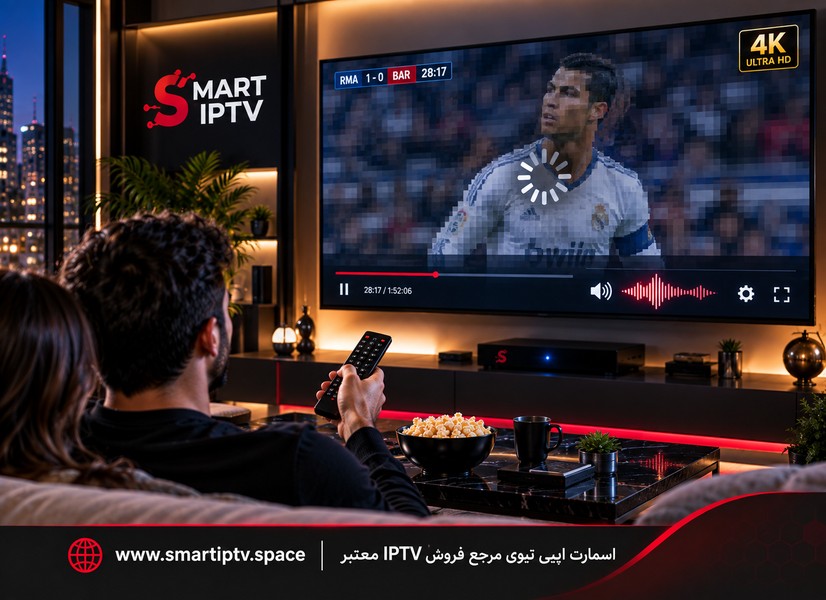
بررسی علت فریز تصویر IPTV و ادامه پخش صدا
چرا تصویر IPTV گیر میکند ولی صدا ادامه دارد؟
یک Stream تلویزیونی معمولاً شامل بخشهای مختلفی از جمله Video و Audio است. دستگاه و Player باید داده دریافتی را پردازش و برای نمایش تصویر و پخش صدا Decode کنند.
به همین دلیل ممکن است در شرایط خاص پردازش Video با مشکل مواجه شود، در حالی که Audio همچنان قابل پخش باشد. این اتفاق میتواند به Codec، Decoder، Player، توان پردازشی دستگاه یا خود Stream مربوط باشد.
از طرف دیگر، اختلال شبکه نیز میتواند باعث رفتارهای غیرعادی در پخش شود. بنابراین صرف ادامه داشتن صدا به این معنی نیست که اینترنت را میتوان بهطور کامل از فهرست احتمالات حذف کرد.
فریز تصویر با Buffering IPTV چه تفاوتی دارد؟
قبل از عیبیابی باید مشخص کنید دقیقاً چه چیزی روی صفحه مشاهده میکنید.
| نشانه | توضیح | موارد مهم برای بررسی |
|---|---|---|
| تصویر ثابت، صدا ادامه دارد | Video متوقف شده ولی Audio پخش میشود | Decoder، Codec، Player، دستگاه |
| تصویر و صدا هر دو متوقف میشوند | پخش منتظر دریافت یا پردازش داده است | اینترنت، Buffer، Stream، Player |
| دایره Loading ظاهر میشود | Player معمولاً منتظر ادامه Stream است | شبکه، Stream، Buffering |
| صدا هست ولی از ابتدا تصویر سیاه است | Video از ابتدا نمایش داده نمیشود | Codec، Decoder، Video Output |
| Player بسته میشود یا به لیست برمیگردد | جلسه پخش متوقف شده است | Player، RAM، دستگاه، Stream |
اگر مشکل شما توقف کامل پخش یا برگشت خودکار به لیست کانالهاست، راهنمای قطع شدن IPTV بعد از چند دقیقه سناریوی متفاوتی را بررسی میکند.
اگر تصویر و صدا با هم متوقف میشوند و Loading مشاهده میکنید، ابتدا راهنمای رفع بافر IPTV را بررسی کنید.
وقتی صدای IPTV هست تصویر گیر میکند، اولین تست چیست؟
بهترین نقطه شروع این نیست که فوراً DNS، Router یا تنظیمات پیشرفته Player را تغییر دهید. ابتدا مشخص کنید مشکل فقط روی یک کانال رخ میدهد یا روی کانالهای مختلف تکرار میشود.
سه یا چهار کانال از گروههای مختلف را برای چند دقیقه آزمایش کنید. اگر صدای IPTV هست تصویر گیر میکند اما این اتفاق فقط روی یک Stream خاص رخ میدهد، بررسی همان Stream اهمیت بیشتری پیدا میکند.
اگر تقریباً تمام کانالهای HD یا 4K رفتار مشابهی دارند ولی کانالهای سبکتر بدون مشکل پخش میشوند، توان دستگاه، Decoder و Bitrate نیز باید بررسی شوند.
آیا مشکل میتواند از Decoder IPTV باشد؟
بله. Decoder IPTV یکی از مهمترین بخشهایی است که در این سناریو باید بررسی شود. وظیفه Decoder تبدیل داده فشرده Video به تصویری است که دستگاه بتواند نمایش دهد.
بسته به Player و دستگاه، پردازش Video ممکن است بیشتر توسط سختافزار یا نرمافزار انجام شود. اگر Player و Decoder انتخابشده با Codec یا دستگاه سازگاری مناسبی نداشته باشند، ممکن است Video دچار Freeze، Stutter یا صفحه سیاه شود.
Hardware Decoder چیست؟
در Hardware Decoding بخش عمده پردازش Video توسط قابلیتهای سختافزاری دستگاه انجام میشود. این روش معمولاً فشار کمتری به CPU وارد میکند و برای Videoهای با Resolution و Bitrate بالاتر اهمیت بیشتری پیدا میکند.
اما «Hardware همیشه بهتر است» یک قانون مطلق نیست. سازگاری Codec، سیستمعامل، Player و پیادهسازی سختافزاری دستگاه میتواند نتیجه را تغییر دهد.
Software Decoder چیست؟
در Software Decoding پردازش بیشتری توسط CPU و نرمافزار انجام میشود. این حالت در بعضی مشکلات سازگاری میتواند نتیجه متفاوتی ایجاد کند، اما روی دستگاههای ضعیف ممکن است فشار پردازشی بیشتری ایجاد کند.
بنابراین تغییر Decoder باید بهعنوان یک تست انجام شود، نه اینکه یک گزینه را برای تمام دستگاهها بهترین تنظیم بدانیم.
Hardware Acceleration IPTV چیست؟
Hardware Acceleration IPTV به استفاده Player از قابلیتهای سختافزاری دستگاه برای بخشهایی از پردازش Video اشاره دارد. نام این گزینه در برنامههای مختلف ممکن است Hardware Acceleration، Hardware Decoder، HW Decoder یا اصطلاح مشابه باشد.
اگر تصویر IPTV گیر میکند ولی صدا ادامه دارد، تغییر کنترلشده این گزینه در Playerهایی که چنین قابلیتی دارند میتواند یک تست مفید باشد.
مسیر تنظیم آن در IPTV Smarters Pro، TiviMate و سایر Playerها یکسان نیست و حتی بین نسخههای مختلف یک برنامه نیز ممکن است تغییر کند. بنابراین بهتر است تنظیمات را براساس نسخه واقعی Player بررسی کنید.
چگونه Decoder را بدون بههمریختن تنظیمات تست کنیم؟
اگر Player امکان انتخاب Decoder دارد، ابتدا تنظیم فعلی را یادداشت کنید. سپس فقط Decoder را تغییر دهید و همان کانالی را که مشکل داشت دوباره آزمایش کنید.
در این مرحله اینترنت، کیفیت کانال، Player و سایر تنظیمات را تغییر ندهید. اگر همزمان چند گزینه تغییر کند، مشخص نمیشود کدام تغییر باعث تفاوت شده است.
اگر با تغییر Decoder مشکل فریز تصویر IPTV برطرف شد و نتیجه روی چند Stream نیز تکرار شد، سازگاری Decoder قبلی با Player، دستگاه یا نوع Video به یکی از سرنخهای اصلی تبدیل میشود.
Codec چه نقشی در گیر کردن تصویر IPTV دارد؟
Codec روش فشردهسازی و Decode کردن Video و Audio را مشخص میکند. کانالهای مختلف الزاماً از Video Codec یکسانی استفاده نمیکنند و دستگاه نیز باید از Codec مورد استفاده پشتیبانی مناسبی داشته باشد.
برای مثال ممکن است یک دستگاه Stream مشخصی را بهراحتی Decode کند اما در Stream دیگری با مشخصات Video متفاوت دچار مشکل شود. این مسئله مخصوص IPTV نیست و در پخش سایر فایلها و Streamهای ویدیویی نیز میتواند رخ دهد.
چرا بعضی کانالها سالم هستند ولی بعضی تصویرشان فریز میشود؟
اگر مشکل فقط روی گروه مشخصی از کانالها رخ میدهد، تفاوت Resolution، Frame Rate، Bitrate، Codec یا خود Stream میتواند در نتیجه نقش داشته باشد.
در این حالت سه تست ساده انجام دهید:
- یک کانال مشکلدار را روی دستگاه دیگری آزمایش کنید.
- همان کانال را در Player سازگار دیگری اجرا کنید.
- همان Stream را روی اینترنت دیگری تست کنید.
اگر کانال روی دستگاه دوم سالم است، دستگاه یا Player اول اهمیت بیشتری پیدا میکند. اگر همان کانال روی چند دستگاه و اینترنت مختلف مشکل مشابهی دارد، وضعیت خود Stream باید بررسی شود.
آیا کانالهای 4K بیشتر دچار فریز تصویر میشوند؟
کانال 4K معمولاً نسبت به یک Stream با Resolution پایینتر به منابع بیشتری نیاز دارد، اما Resolution تنها متغیر نیست. Bitrate، Codec، Frame Rate و نحوه Encoding نیز بر میزان پردازش و پهنای باند موردنیاز اثر دارند.
اگر SD و HD بدون مشکل اجرا میشوند ولی تصویر IPTV گیر میکند فقط زمانی که Streamهای سنگینتر را باز میکنید، باید هم توان دستگاه و هم کیفیت اتصال شبکه را بررسی کنید.
Frame Rate چگونه باعث مشکل در پخش IPTV میشود؟
Frame Rate تعداد Frameهای Video در هر ثانیه را مشخص میکند. محتوای ورزشی و بعضی کانالها ممکن است Frame Rate بالاتری داشته باشند و پردازش آنها برای دستگاه سنگینتر باشد.
اگر Player یا دستگاه در Decode و نمایش Stream خاصی مشکل داشته باشد، ممکن است Stutter، Frame Drop یا Freeze مشاهده شود.
این وضعیت را نباید با Buffering ناشی از کمبود داده اشتباه گرفت؛ هر دو ممکن است از دید کاربر شبیه «گیر کردن IPTV» باشند، اما علت و راهحل آنها میتواند متفاوت باشد.
آیا Auto Frame Rate میتواند روی IPTV اثر بگذارد؟
بعضی Android TVها، Android Boxها و Playerها قابلیتی برای تطبیق Refresh Rate نمایشگر با محتوای در حال پخش دارند. نام و رفتار این قابلیت بسته به دستگاه و نرمافزار متفاوت است.
اگر مشکل دقیقاً هنگام شروع کانال، تغییر Stream یا تغییر Refresh Rate ایجاد میشود، Auto Frame Rate یکی از تنظیماتی است که میتوان بهصورت آزمایشی بررسی کرد.
با این حال غیرفعال کردن آن یک راهحل عمومی برای تمام مشکلات فریز تصویر IPTV نیست.
چرا دستگاه ضعیف میتواند صدا را پخش کند ولی تصویر را نه؟
Decode کردن Video معمولاً از نظر پردازشی سنگینتر از Audio است. بنابراین یک دستگاه قدیمی یا ضعیف ممکن است Audio را همچنان پردازش کند ولی در Video با Resolution، Codec یا Bitrate سنگین دچار مشکل شود.
این موضوع بهخصوص زمانی اهمیت پیدا میکند که مشکل روی Streamهای سبک وجود ندارد اما با محتوای Full HD یا 4K تکرار میشود.
RAM و حافظه داخلی چه ارتباطی با فریز IPTV دارند؟
کمبود RAM، اجرای تعداد زیادی برنامه در پسزمینه یا فضای ذخیرهسازی بسیار محدود میتواند عملکرد دستگاه و Player را تحت تأثیر قرار دهد. این مسئله بیشتر در Android Boxها و دستگاههای قدیمی اهمیت دارد.
برنامههای غیرضروری را ببندید و دستگاه را یک بار Restart کنید. اگر حافظه داخلی تقریباً پر است، فضای کافی آزاد کنید. اما پاک کردن تصادفی اطلاعات Player یا Factory Reset دستگاه نباید اولین اقدام باشد.
داغ شدن Android Box یا Smart TV چه تأثیری دارد؟
اگر دستگاه پس از مدتی استفاده بیش از حد گرم شود، برخی سختافزارها برای کنترل دما عملکرد پردازنده را کاهش میدهند؛ رفتاری که معمولاً با عنوان Thermal Throttling شناخته میشود.
اگر تصویر IPTV گیر میکند فقط پس از مدت طولانی استفاده و مشکل بلافاصله بعد از روشن شدن دستگاه وجود ندارد، وضعیت دما و تهویه دستگاه نیز ارزش بررسی دارد.
Android Box نباید در فضای کاملاً بسته یا روی تجهیزات بسیار گرم قرار گیرد. البته داغ بودن دستگاه بهتنهایی ثابت نمیکند علت Freeze همین مورد است؛ نتیجه باید با رفتار دستگاه مقایسه شود.
آیا IPTV Player میتواند باعث فریز شدن تصویر شود؟
بله. اگر تصویر IPTV گیر میکند اما صدا ادامه دارد، Player یکی از متغیرهایی است که باید آزمایش شود. دو IPTV Player ممکن است برای یک Stream یکسان از Decoder، Buffer، Video Output یا روشهای پردازشی متفاوتی استفاده کنند.
به همین دلیل اگر یک کانال در Player اول مرتب دچار فریز تصویر IPTV میشود، اجرای همان کانال روی یک Player سازگار دیگر میتواند اطلاعات مهمی در اختیار شما قرار دهد.
اگر مشکل فقط در یک برنامه تکرار شود، تنظیمات یا سازگاری همان Player اهمیت بیشتری پیدا میکند. اگر چند Player مختلف روی همان دستگاه رفتار یکسانی دارند، باید دستگاه، Stream و شبکه را نیز بررسی کرد.
تنظیم Decoder در IPTV Smarters Pro را چه زمانی بررسی کنیم؟
در نسخهها و پلتفرمهای مختلف IPTV Smarters ممکن است گزینههای مربوط به Player و Decoder متفاوت باشند. بنابراین نباید یک مسیر تنظیمات را برای تمام نسخههای IPTV Smarters Pro قطعی دانست.
اگر نسخه مورد استفاده شما امکان تغییر Player یا نحوه Decode را فراهم میکند و صدای IPTV هست تصویر گیر میکند، تغییر کنترلشده Decoder میتواند مفید باشد.
قبل از تغییر، تنظیم فعلی را به خاطر بسپارید. سپس فقط یک گزینه را تغییر دهید و همان کانال مشکلدار را دوباره آزمایش کنید.
اگر از IPTV Smarters استفاده میکنید، راهنمای بهترین تنظیمات IPTV Smarters Pro نیز برای بررسی تنظیمات Player، Buffer و گزینههای مرتبط با پخش مفید است.
در TiviMate چه تنظیماتی را بررسی کنیم؟
TiviMate نیز تنظیمات مختلفی برای Playback دارد و امکانات آن میتواند با نسخه برنامه متفاوت باشد. اگر مشکل فقط در TiviMate مشاهده میشود، ابتدا همان Stream را در Player دیگری آزمایش کنید.
اگر Player دوم سالم است، سپس تنظیمات Playback در TiviMate را بررسی کنید. هدف این نیست که تمام گزینهها را تغییر دهید؛ باید مشخص شود آیا یک تنظیم مشخص باعث تفاوت در Decode یا نمایش Video شده است.
برای تنظیمات عمومی این Player میتوانید راهنمای بهترین تنظیمات TiviMate برای IPTV را نیز بررسی کنید.
Hardware Decoder بهتر است یا Software Decoder؟
برای همه دستگاهها یک پاسخ ثابت وجود ندارد. Decoder IPTV باید با سختافزار، سیستمعامل، Player و مشخصات Video سازگار باشد.
Hardware Decoder معمولاً از قابلیتهای اختصاصی سختافزار برای Decode کردن Video استفاده میکند و میتواند بار CPU را کاهش دهد. Software Decoder پردازش بیشتری را به نرمافزار و CPU واگذار میکند.
روی یک دستگاه ممکن است Hardware Decoder بهترین نتیجه را داشته باشد، در حالی که روی دستگاه یا Stream دیگری تغییر موقت به Software Decoder برای تشخیص یک مشکل سازگاری مفید باشد.
| وضعیت | تست پیشنهادی |
|---|---|
| تصویر فریز میشود ولی صدا ادامه دارد | Decoder جایگزین را آزمایش کنید |
| فقط یک Player مشکل دارد | همان Stream را در Player دیگری اجرا کنید |
| فقط Streamهای سنگین مشکل دارند | توان دستگاه و Hardware Decoding را بررسی کنید |
| Software Decoder باعث کندی میشود | مصرف CPU و محدودیت سختافزار را در نظر بگیرید |
| هر دو Decoder مشکل مشابه دارند | Stream، دستگاه و شبکه را نیز بررسی کنید |
آیا Hardware Acceleration IPTV را خاموش کنیم؟
خاموش کردن Hardware Acceleration IPTV نباید بهعنوان یک توصیه عمومی انجام شود. اگر مشکل به Decode سختافزاری مربوط باشد، تغییر این گزینه ممکن است رفتار پخش را عوض کند؛ اما روی دستگاه دیگر ممکن است غیرفعال کردن آن عملکرد را بدتر کند.
بهتر است Hardware Acceleration را مانند یک متغیر آزمایشی در نظر بگیرید:
- تنظیم فعلی را یادداشت کنید.
- همان کانال مشکلدار را چند دقیقه اجرا کنید.
- فقط Hardware Acceleration یا Decoder را تغییر دهید.
- همان کانال را دوباره در شرایط مشابه آزمایش کنید.
- نتیجه را روی چند Stream دیگر نیز بررسی کنید.
اگر تغییر فقط روی یک Stream نتیجه متفاوتی ایجاد کرد، برای نتیجهگیری کلی درباره Player یا دستگاه هنوز اطلاعات کافی نداریم.
اگر با تغییر Decoder مشکل حل شد، آیا کار تمام است؟
اگر نتیجه روی چند کانال و در استفاده طولانیتر پایدار است، میتوانید تنظیم سازگارتر را حفظ کنید. اما اگر مشکل پس از چند دقیقه دوباره برمیگردد، احتمالاً Decoder تنها متغیر مؤثر نیست.
در این حالت دمای دستگاه، RAM، اتصال شبکه و خود Stream را نیز بررسی کنید.
آیا اینترنت میتواند باعث شود تصویر ثابت بماند ولی صدا ادامه پیدا کند؟
بله، اختلال در دریافت داده میتواند روی پخش Video اثر بگذارد، بنابراین اینترنت را نمیتوان فقط به دلیل ادامه داشتن Audio کاملاً رد کرد. با این حال باید نشانههای مشکل را دقیق بررسی کرد.
اگر همزمان با ثابت شدن تصویر علامت Loading ظاهر میشود یا پس از چند ثانیه صدا نیز متوقف میشود، احتمال Buffering بیشتر میشود. اگر تصویر دائماً ثابت میماند ولی Audio برای مدت قابل توجهی ادامه دارد، Decoder و پردازش Video اهمیت بیشتری پیدا میکنند.
چگونه مشکل Decoder را از مشکل اینترنت جدا کنیم؟
برای تشخیص بهتر، همان کانال را روی دستگاه اصلی و اینترنت فعلی آزمایش کنید و سپس فقط یکی از متغیرها را تغییر دهید.
| نتیجه تست | سرنخ مهمتر |
|---|---|
| روی اینترنت دوم هم تصویر فریز میشود | اینترنت اول کمتر محتمل میشود |
| روی دستگاه دوم کاملاً سالم است | دستگاه یا Player اول مهمتر میشود |
| در Player دوم سالم است | Player یا Decoder اول مهمتر میشود |
| فقط یک کانال روی همه دستگاهها مشکل دارد | Stream همان کانال مهمتر میشود |
| با LAN سالم ولی با WiFi ناپایدار است | شبکه WiFi باید بررسی شود |
| تمام Streamهای سنگین روی دستگاه اول مشکل دارند | توان پردازشی و Decoder مهمتر میشوند |
WiFi چگونه روی فریز تصویر IPTV اثر میگذارد؟
WiFi تحت تأثیر فاصله، موانع، تداخل، قدرت Signal و شلوغی کانال بیسیم قرار دارد. ممکن است سرعت اسمی اتصال بالا باشد اما انتقال داده در طول زمان پایداری کافی نداشته باشد.
اگر امکان دارد دستگاه را موقتاً با کابل Ethernet به Router متصل کنید. اگر مشکل روی LAN برطرف شود اما روی WiFi تکرار شود، شبکه بیسیم به یکی از متغیرهای اصلی تبدیل میشود.
برای بررسی دقیقتر تفاوت این دو روش اتصال، راهنمای IPTV با WiFi بهتر است یا کابل LAN؟ را مطالعه کنید.
اگر WiFi و LAN هر دو فریز دارند چه؟
در این حالت نمیتوان مشکل را فقط به WiFi نسبت داد. همان دستگاه را در صورت امکان با یک اینترنت مستقل مانند Hotspot موبایل آزمایش کنید.
اگر مشکل روی اینترنت دوم نیز دقیقاً تکرار میشود، Player، دستگاه و Stream اهمیت بیشتری پیدا میکنند. اگر روی اینترنت دوم کاملاً برطرف میشود، اتصال اینترنت اول نیز باید بررسی شود.
آیا تغییر DNS فریز تصویر را برطرف میکند؟
DNS عمدتاً برای تبدیل Domain Name به IP Address استفاده میشود. اگر کانال از قبل باز شده و Audio و Video شروع به پخش کردهاند، تغییر DNS بهطور معمول ظرفیت پردازشی Decoder یا توان سختافزاری دستگاه را افزایش نمیدهد.
بنابراین برای حالتی که تصویر IPTV گیر میکند ولی صدا همچنان پخش میشود، تغییر DNS نباید اولین اقدام باشد.
DNS در بعضی مشکلات دسترسی و Resolve شدن Domain میتواند اهمیت داشته باشد، اما نباید آن را راهحل عمومی برای تمام مشکلات Streaming دانست.
آیا افزایش Buffer مشکل فریز تصویر را حل میکند؟
Buffer میتواند در برابر بعضی نوسانات کوتاه شبکه کمک کند، اما اگر علت اصلی مشکل Decoder IPTV، Codec یا محدودیت سختافزاری باشد، بزرگتر کردن Buffer آن مشکل را برطرف نمیکند.
اگر Loading و توقف همزمان صدا و تصویر مشاهده میکنید، Buffering اهمیت بیشتری دارد. اما اگر Audio روان است و Video ثابت مانده، ابتدا پردازش تصویر را نیز بررسی کنید.
آیا VPN برای فریز تصویر IPTV لازم است؟
VPN مسیر شبکه را تغییر میدهد و ممکن است در شرایط خاص رفتار Streaming را تغییر دهد، اما مشکل Decoder یا کمبود توان پردازشی دستگاه را برطرف نمیکند.
اگر با VPN نتیجه متفاوتی مشاهده کردید، این تغییر فقط نشان میدهد مسیر شبکه میتواند در رفتار اتصال نقش داشته باشد؛ بهتنهایی علت دقیق مشکل را ثابت نمیکند.
چرا تصویر IPTV در ساعات شلوغ شب بیشتر گیر میکند؟
اگر فریز تصویر IPTV فقط در ساعات مشخص شب رخ میدهد و در طول روز همان دستگاه و همان Player سالم هستند، الگوی زمانی را جدی بگیرید.
در ساعات پرترافیک ممکن است مصرف شبکه خانگی یا شرایط اتصال اینترنت متفاوت باشد. در این وضعیت همان کانال را در چند ساعت مختلف و در صورت امکان روی اینترنت دیگری مقایسه کنید.
برای این سناریوی خاص، راهنمای علت کند شدن IPTV در ساعات شلوغ شب جزئیات بیشتری درباره Peak Hours و تشخیص مشکل اینترنت ارائه میدهد.
آیا کیفیت 4K را باید پایین بیاوریم؟
اگر فقط Streamهای 4K یا Bitrate بالا مشکل دارند، آزمایش یک Stream HD یا Full HD میتواند برای تشخیص مفید باشد. اگر کیفیتهای پایینتر سالم هستند، هم ظرفیت شبکه و هم توان Decode دستگاه باید بررسی شوند.
این آزمایش به معنی آن نیست که 4K ذاتاً مشکل دارد. هدف این است که مشخص شود آیا افزایش بار پردازشی یا پهنای باند با شروع مشکل همبستگی دارد یا خیر.
چرا روی Android Box ارزان تصویر IPTV فریز میشود؟
عبارت «Android Box» طیف بزرگی از سختافزارها را شامل میشود. دو دستگاه با ظاهر مشابه میتوانند پردازنده، GPU، RAM، پشتیبانی Codec و سیستمعامل بسیار متفاوتی داشته باشند.
اگر Streamهای سبک سالم هستند اما کانالهای سنگین باعث فریز تصویر IPTV میشوند، محدودیت سختافزاری یکی از موارد قابل بررسی است.
همچنین اجرای برنامههای متعدد در پسزمینه، حافظه تقریباً پر و افزایش دمای دستگاه میتواند وضعیت را بدتر کند.
چرا Smart TV قدیمی ممکن است با بعضی Streamها مشکل داشته باشد؟
تلویزیونهای هوشمند قدیمیتر ممکن است از نظر توان پردازشی، حافظه یا پشتیبانی برخی Video Codecها نسبت به مدلهای جدید محدودتر باشند. همچنین نسخه Player موجود برای سیستمعامل قدیمی ممکن است امکانات کمتری داشته باشد.
اگر یک کانال روی تلویزیون مشکل دارد ولی همان Stream روی دستگاه جدیدتر سالم است، این مقایسه سرنخ مهمی درباره محدودیت دستگاه اول ایجاد میکند.
آیا مشکل از خود Stream است؟
بله. همیشه نباید دستگاه یا اینترنت کاربر را مقصر دانست. اگر فقط یک کانال یا تعداد محدودی از Streamها مشکل دارند و همان رفتار روی چند دستگاه و اینترنت مستقل تکرار میشود، وضعیت خود Stream اهمیت بیشتری پیدا میکند.
در این شرایط تغییر Router، DNS و تنظیمات تمام دستگاهها معمولاً منطقی نیست. ابتدا چند کانال دیگر را مقایسه کنید.
اگر مشکل شما محدود به تعداد مشخصی از کانالهاست، راهنمای چرا بعضی کانالهای IPTV باز نمیشوند؟ سناریوی دقیقتری برای این وضعیت ارائه میدهد.
تست دستگاه دوم چقدر مهم است؟
یکی از قویترین تستهای عیبیابی این است که همان Stream را روی دستگاه دیگری اجرا کنید. در این آزمایش بهتر است اینترنت و اکانت ثابت باشند.
اگر دستگاه دوم بدون فریز تصویر IPTV همان کانال را پخش میکند، تفاوت سختافزار، Player یا تنظیمات دستگاه اول اهمیت بیشتری پیدا میکند.
اگر هر دو دستگاه دقیقاً در یک نقطه از Stream دچار مشکل میشوند، باید خود Stream و سپس شبکه را نیز بررسی کرد.
تست Player دوم چه اطلاعاتی به ما میدهد؟
اگر دستگاه و اینترنت را ثابت نگه دارید و فقط Player را تغییر دهید، میتوانید اثر نرمافزار را بهتر بررسی کنید.
اگر Player دوم همان Stream را روان پخش میکند، تنظیمات Playback، Decoder IPTV یا Hardware Acceleration IPTV در Player اول ارزش بررسی بیشتری دارند.
اما اگر هر دو Player مشکل یکسانی دارند، نصب تعداد بیشتری Player بدون بررسی سایر عوامل معمولاً فایده زیادی ندارد.
بهترین ترتیب تست برای پیدا کردن علت فریز تصویر چیست؟
- چند کانال مختلف را روی همان Player آزمایش کنید.
- یک کانال مشکلدار را در Player دوم اجرا کنید.
- همان Stream را روی دستگاه دیگری تست کنید.
- Decoder یا Hardware Acceleration را فقط در صورت وجود این تنظیم آزمایش کنید.
- WiFi را با LAN مقایسه کنید.
- در صورت نیاز اینترنت دیگری را امتحان کنید.
- Streamهای HD و 4K را با هم مقایسه کنید.
- دمای دستگاه، RAM و برنامههای پسزمینه را بررسی کنید.
این ترتیب کمک میکند بدون تغییر تصادفی تنظیمات بفهمید چرا صدای IPTV هست تصویر گیر میکند و مشکل به کدام بخش نزدیکتر است.
از کجا بفهمیم مشکل بیشتر سمت دستگاه است یا Stream؟
| مشاهده | احتمال قابل بررسی |
|---|---|
| همه کانالها فقط روی یک دستگاه فریز میشوند | دستگاه، Player یا Decoder |
| یک کانال روی چند دستگاه مشکل دارد | Stream همان کانال |
| فقط Player اول مشکل دارد | Player یا تنظیمات Playback |
| فقط Streamهای سنگین مشکل دارند | توان دستگاه یا ظرفیت شبکه |
| فقط روی WiFi مشکل وجود دارد | شبکه بیسیم |
| روی چند اینترنت مستقل مشکل یکسان است | اینترنت اول کمتر محتمل میشود |
| با تغییر Decoder مشکل برطرف میشود | سازگاری Decoder اهمیت بیشتری دارد |
این جدول برای محدود کردن دامنه مشکل است و نتیجه قطعی آزمایش فنی محسوب نمیشود. هرچه یک نتیجه روی چند کانال و در چند آزمایش تکرارپذیرتر باشد، ارزش تشخیصی آن بیشتر خواهد بود.
قبل از تغییر تنظیمات، این مسیر عیبیابی را انجام دهید
اگر تصویر IPTV گیر میکند ولی صدا همچنان ادامه دارد، بهترین روش این است که بهجای تغییر همزمان چند تنظیم، مرحلهبهمرحله منبع مشکل را محدود کنید. در بسیاری از موارد با چند مقایسه ساده میتوان فهمید مشکل بیشتر به Stream، Player، Decoder IPTV، دستگاه یا شبکه مربوط است.
- سه یا چهار کانال متفاوت را روی همان Player آزمایش کنید.
- یکی از کانالهای مشکلدار را در Player سازگار دیگری اجرا کنید.
- همان Stream را روی دستگاه دوم و همان اینترنت آزمایش کنید.
- اگر Player اجازه میدهد، Decoder یا Hardware Acceleration را بهصورت کنترلشده تغییر دهید.
- در صورت استفاده از WiFi، اتصال LAN را آزمایش کنید.
- اگر مشکل ادامه داشت، همان دستگاه را روی اینترنت دیگری تست کنید.
- کانالهای SD، HD، Full HD یا 4K را با یکدیگر مقایسه کنید.
- وضعیت RAM، فضای ذخیرهسازی، برنامههای پسزمینه و دمای دستگاه را بررسی کنید.
مهمترین نکته این است که در هر مرحله فقط یک متغیر را تغییر دهید. در غیر این صورت حتی اگر مشکل برطرف شود، مشخص نخواهد شد کدام تغییر مؤثر بوده است.
فرق فریز تصویر با صفحه سیاه IPTV چیست؟
این دو مشکل ممکن است در نگاه اول شبیه باشند، اما Search Intent و مسیر عیبیابی آنها یکسان نیست.
در فریز تصویر IPTV معمولاً Video ابتدا نمایش داده میشود و سپس روی یک Frame متوقف میشود؛ در بعضی موارد Audio همچنان ادامه دارد. اما در مشکل صفحه سیاه ممکن است از همان ابتدای پخش هیچ تصویری نمایش داده نشود و فقط صدا شنیده شود.
| نشانه | وضعیت تصویر | وضعیت صدا | موارد مهم برای بررسی |
|---|---|---|---|
| فریز تصویر | ابتدا پخش میشود و سپس ثابت میماند | ممکن است ادامه داشته باشد | Decoder، Player، Codec، دستگاه، Stream |
| صفحه سیاه | تصویر نمایش داده نمیشود | ممکن است وجود داشته باشد | Video Decoder، Codec، Video Output |
| Buffering | متوقف یا Loading | معمولاً پخش نیز مختل میشود | اینترنت، Stream، Buffer |
| قطع کامل پخش | پخش متوقف میشود | متوقف میشود | Player، Stream، دستگاه، اتصال |
اگر در وضعیت شما صدا وجود دارد اما صفحه از همان ابتدا سیاه است، راهنمای رفع مشکل صدای IPTV بدون تصویر دقیقاً برای آن سناریو نوشته شده است.
چه زمانی Cache برنامه IPTV را پاک کنیم؟
اگر مشکل فقط در یک Player دیده میشود و برنامه پس از مدتی استفاده رفتار غیرعادی پیدا کرده است، پاک کردن Cache میتواند یکی از مراحل عیبیابی باشد؛ بهخصوص در Android TV و Android Box.
اما بین Clear Cache و Clear Data تفاوت مهمی وجود دارد. Clear Data ممکن است اطلاعات ورود، Playlist و تنظیمات Player را حذف کند. بنابراین این گزینه را بدون داشتن اطلاعات اکانت انتخاب نکنید.
اگر چند Player مختلف روی همان دستگاه مشکل یکسانی دارند، پاک کردن Cache فقط یک برنامه احتمالاً پاسخ کامل مسئله نیست.
آیا Force Stop و Restart Player مفید است؟
بستن کامل Player و اجرای دوباره آن یک اقدام ساده و کمریسک است. اگر برنامه مدت زیادی در حافظه دستگاه باقی مانده باشد یا فرآیند Playback دچار وضعیت موقت غیرعادی شده باشد، Restart برنامه میتواند مفید باشد.
اگر مشکل بعد از Restart دائماً برمیگردد، نباید هر بار فقط برنامه را ببندید. در این حالت علت اصلی فریز تصویر IPTV باید بررسی شود.
چه زمانی خود دستگاه را Restart کنیم؟
اگر Android TV یا Android Box مدت زیادی روشن بوده، برنامههای زیادی اجرا شدهاند یا مشکل در چند Player دیده میشود، Restart کامل دستگاه آزمایش مناسبی است.
Restart با Factory Reset متفاوت است. برای این نوع مشکل معمولاً دلیلی وجود ندارد که در اولین مراحل دستگاه را Factory Reset کنید.
آیا آپدیت IPTV Player میتواند مشکل را حل کند؟
نسخه جدید یک Player ممکن است اصلاحات مربوط به Playback، Codec یا سازگاری دستگاه داشته باشد، اما نمیتوان گفت هر Update الزاماً مشکل را برطرف میکند.
اگر مشکل بعد از یک Update خاص شروع شده است، این زمانبندی نیز یک سرنخ محسوب میشود. در مقابل، اگر از نسخه بسیار قدیمی استفاده میکنید، بررسی نسخه رسمی جدید برنامه منطقی است.
از نصب فایلهای ناشناس یا نسخههای دستکاریشده Player صرفاً برای رفع مشکل پخش خودداری کنید.
آیا آپدیت سیستمعامل Smart TV یا Android TV مهم است؟
سیستمعامل، Video Decoderها و لایههای سختافزاری دستگاه با Playback ارتباط دارند. بنابراین در بعضی شرایط Update رسمی سیستمعامل میتواند تغییراتی در سازگاری ایجاد کند.
با این حال قبل از Update، راهنمای سازنده دستگاه را بررسی کنید. همچنین نباید فرض کرد هر مشکل IPTV الزاماً با Firmware Update برطرف میشود.
چه تنظیماتی را نباید تصادفی تغییر دهیم؟
یکی از دلایل طولانی شدن عیبیابی IPTV تغییر همزمان تعداد زیادی تنظیم است. برای مشکل تصویر IPTV گیر میکند بهتر است موارد زیر را بدون دلیل مشخص دستکاری نکنید:
- DNS مودم و دستگاه بهصورت همزمان
- تنظیمات پیشرفته Router
- MTU بدون تست و دلیل فنی
- چند گزینه Decoder بهصورت همزمان
- Buffer Size همراه با چند تنظیم Playback دیگر
- Factory Reset دستگاه یا Router در اولین مرحله
- نصب چند Player ناشناس برای آزمایش
هدف عیبیابی این است که علت را پیدا کنیم، نه اینکه با تعداد زیادی تغییر تصادفی به یک نتیجه موقت برسیم.
اگر تصویر بعد از چند دقیقه فریز میشود چه چیزی مهمتر است؟
زمان بروز مشکل خودش یک سرنخ است. اگر کانال بلافاصله بعد از باز شدن مشکل دارد، Codec، Decoder و سازگاری Player اهمیت بیشتری پیدا میکنند.
اگر پخش ابتدا کاملاً روان است اما پس از 20 یا 30 دقیقه تصویر IPTV گیر میکند، علاوه بر Stream و شبکه باید دمای دستگاه، مصرف RAM و رفتار Player در استفاده طولانی را نیز بررسی کرد.
اگر در نهایت Player کاملاً بسته میشود یا به لیست کانالها برمیگردد، مسئله دیگر صرفاً Freeze تصویر نیست و راهنمای توقف IPTV بعد از چند دقیقه مسیر عیبیابی مناسبتری دارد.
اگر فریز فقط روی کانالهای ورزشی اتفاق میافتد چه؟
کانالهای ورزشی میتوانند از نظر Frame Rate، Bitrate یا مشخصات Encoding با برخی Streamهای دیگر متفاوت باشند. حرکت سریع تصویر نیز Frame Drop یا Stutter را برای کاربر محسوستر میکند.
ابتدا چند کانال ورزشی و غیرورزشی را مقایسه کنید. اگر فقط Streamهای مشخصی مشکل دارند، همان کانالها را روی دستگاه و Player دوم آزمایش کنید.
اگر تمام کانالهای با Bitrate یا Frame Rate بالاتر روی یک دستگاه ضعیف مشکل دارند، محدودیت Decode یا سختافزار نیز باید بررسی شود.
اگر فریز فقط در کیفیت 4K رخ میدهد چه؟
ابتدا یک Stream Full HD و سپس یک Stream 4K را در شرایط مشابه اجرا کنید. اگر فقط 4K مشکل دارد، دو عامل اصلی باید از یکدیگر جدا شوند: ظرفیت شبکه و توان Decode دستگاه.
تست با Ethernet میتواند متغیر WiFi را کاهش دهد. تست همان Stream روی دستگاه قدرتمندتر نیز به بررسی محدودیت سختافزاری کمک میکند.
بنابراین صرف اینکه «4K فریز میشود» ثابت نمیکند اینترنت کند است؛ همانطور که ثابت نمیکند دستگاه حتماً ضعیف است.
اگر فقط هنگام استفاده از WiFi تصویر فریز میشود چه؟
اگر صدای IPTV هست تصویر گیر میکند فقط زمانی که دستگاه روی WiFi قرار دارد و همان Stream با LAN پایدار است، شبکه بیسیم اهمیت بیشتری پیدا میکند.
فاصله Router، موانع، تداخل، باند 2.4GHz یا 5GHz و کیفیت Signal را بررسی کنید. برای IPTV ثابت مانند Smart TV یا Android Box، Ethernet در صورت امکان میتواند متغیرهای شبکه بیسیم را حذف کند.
راهنمای مقایسه WiFi و کابل LAN برای IPTV این موضوع را بهصورت جداگانه بررسی میکند.
اگر فقط شبها تصویر فریز میشود چه؟
وقتی دستگاه و تنظیمات در طول روز سالم هستند اما مشکل تقریباً همیشه در ساعات مشخص شب ظاهر میشود، قبل از تغییر Decoder IPTV الگوی زمانی را بررسی کنید.
همان کانال را در روز و شب، و در صورت امکان روی اینترنت دیگری آزمایش کنید. اگر مشکل با زمان و اتصال اینترنت ارتباط مشخصی دارد، شرایط شبکه باید جدیتر بررسی شود.
برای این سناریو مقاله چرا IPTV در ساعات شلوغ شب کند میشود؟ راهنمای تخصصیتری ارائه میدهد.
جدول نهایی تشخیص فریز تصویر IPTV
| نتیجه آزمایش | عامل قابل بررسی | اقدام بعدی |
|---|---|---|
| فقط یک کانال مشکل دارد | Stream | همان کانال را روی دستگاه و اینترنت دیگر تست کنید |
| فقط یک Player مشکل دارد | Player یا Decoder | تنظیمات Playback و Decoder را بررسی کنید |
| همه Playerها روی یک دستگاه مشکل دارند | دستگاه، Codec یا سختافزار | دستگاه دوم را آزمایش کنید |
| با تغییر Decoder مشکل رفع میشود | سازگاری Decoder | نتیجه را روی چند Stream بررسی کنید |
| فقط 4K مشکل دارد | شبکه یا توان Decode | LAN و دستگاه دوم را تست کنید |
| فقط روی WiFi مشکل دارد | شبکه بیسیم | LAN، Signal و باند WiFi را بررسی کنید |
| روی WiFi و LAN مشکل دارد | فقط WiFi عامل نیست | Player، دستگاه، Stream و اینترنت دوم را بررسی کنید |
| فقط پس از استفاده طولانی مشکل دارد | دما، RAM یا Player | Restart، تهویه و مصرف منابع را بررسی کنید |
| همه دستگاهها فقط یک Stream را بد پخش میکنند | Stream | وضعیت همان کانال را بررسی کنید |
| تصویر و صدا با هم متوقف میشوند | Buffering یا Stream | اتصال و Buffering را بررسی کنید |
سوالات متداول درباره گیر کردن تصویر IPTV
چرا تصویر IPTV گیر میکند ولی صدا ادامه دارد؟
وقتی تصویر IPTV گیر میکند اما Audio ادامه دارد، مشکل میتواند به Video Decoder، Codec، IPTV Player، توان دستگاه یا خود Stream مربوط باشد. شبکه نیز باید براساس علائم و نتیجه تستها بررسی شود.
فریز تصویر IPTV را چگونه برطرف کنیم؟
برای تشخیص فریز تصویر IPTV ابتدا چند کانال را تست کنید، سپس Player و دستگاه دوم را امتحان کنید. اگر Player اجازه میدهد، Decoder یا Hardware Acceleration را بهصورت کنترلشده آزمایش کنید و در مرحله بعد WiFi و LAN را مقایسه کنید.
چرا صدای IPTV هست تصویر گیر میکند؟
اگر صدای IPTV هست تصویر گیر میکند، ممکن است Audio همچنان Decode شود اما پردازش Video با مشکل مواجه شده باشد. Codec، Decoder، Player و توان دستگاه از مهمترین موارد قابل بررسی هستند.
Decoder IPTV را روی Hardware بگذاریم یا Software؟
برای Decoder IPTV یک تنظیم واحد مناسب تمام دستگاهها وجود ندارد. Hardware Decoding معمولاً از قابلیت سختافزاری دستگاه استفاده میکند، در حالی که Software Decoding فشار بیشتری بر CPU وارد میکند. بهترین روش، مقایسه کنترلشده روی همان Stream است.
Hardware Acceleration IPTV را روشن کنیم یا خاموش؟
تنظیم Hardware Acceleration IPTV به دستگاه، Player و Stream بستگی دارد. اگر مشکل تصویر دارید، تغییر این گزینه میتواند بهعنوان تست انجام شود، اما خاموش یا روشن بودن یک حالت را نمیتوان برای همه دستگاهها توصیه کرد.
چرا تصویر IPTV روی 4K بیشتر فریز میشود؟
Streamهای 4K ممکن است از نظر Bitrate و پردازش Video سنگینتر باشند. اگر فقط 4K مشکل دارد، هم ظرفیت شبکه و هم توان Decode دستگاه را بررسی کنید. تست Full HD، اتصال LAN و دستگاه دوم به تشخیص کمک میکند.
آیا اینترنت ضعیف باعث گیر کردن تصویر و ادامه صدا میشود؟
اختلال شبکه میتواند روی دریافت Stream اثر بگذارد، اما اگر Audio برای مدت طولانی روان است و Video ثابت مانده، Decoder و پردازش تصویر نیز باید بررسی شوند. اگر تصویر و صدا با هم متوقف میشوند، احتمال Buffering بیشتر است.
آیا تغییر DNS فریز تصویر IPTV را رفع میکند؟
DNS توان پردازشی دستگاه یا Decoder را افزایش نمیدهد. اگر Stream شروع شده و مشکل در Decode یا نمایش Video است، تغییر DNS معمولاً اولین راهحل مناسب نیست.
چرا IPTV در یک Player فریز میشود ولی در Player دیگر نه؟
Playerها ممکن است از تنظیمات Playback، Decoder و روشهای پردازش متفاوتی استفاده کنند. اگر همان Stream روی همان دستگاه در Player دوم سالم است، Player یا تنظیمات Decoder برنامه اول باید دقیقتر بررسی شود.
اگر فقط چند کانال IPTV فریز شوند چه کنیم؟
اگر بیشتر کانالها سالم هستند، تنظیمات کل دستگاه را فوراً تغییر ندهید. کانالهای مشکلدار را روی Player، دستگاه و اینترنت دیگری تست کنید. راهنمای مشکل باز نشدن بعضی کانالهای IPTV نیز برای این وضعیت مفید است.
برای رفع گیر کردن تصویر IPTV از کجا شروع کنیم؟
اگر تصویر IPTV گیر میکند ولی صدا ادامه دارد، ابتدا مشخص کنید مشکل روی یک کانال است یا چندین کانال. سپس همان Stream را روی Player و دستگاه دیگری آزمایش کنید. این دو تست معمولاً سریعتر از تغییر تصادفی تنظیمات به محدود کردن دامنه مشکل کمک میکنند.
اگر مشکل به Player محدود است، Decoder IPTV و Hardware Acceleration IPTV را در صورت پشتیبانی برنامه بهصورت کنترلشده بررسی کنید. اگر مشکل فقط روی Streamهای سنگین رخ میدهد، توان دستگاه و کیفیت اتصال نیز اهمیت بیشتری پیدا میکنند.
وقتی صدای IPTV هست تصویر گیر میکند، ادامه داشتن Audio نباید باعث شود اینترنت را کاملاً کنار بگذاریم؛ اما این نشانه دلیل خوبی است که علاوه بر شبکه، مسیر Decode و نمایش Video را نیز جدی بررسی کنیم.
اگر تصویر و صدا هر دو متوقف میشوند یا علامت Loading ظاهر میشود، راهنمای رفع مشکل بافر IPTV مسیر مناسبتری است. اگر صدا وجود دارد اما تصویر از ابتدا نمایش داده نمیشود، مقاله رفع مشکل صدا بدون تصویر در IPTV را بررسی کنید.